
Comment faire apparaître un devis Iteck sur le site ?
Comment faire apparaître un devis Iteck sur le site ? Un devis réalisé au comptoir dans Iteck n’apparaît pas toujours...
Explorer →
Dans AuditStock, vous pouvez identifier les produits par type, retrouver leurs classifications, exporter les données vers Excel et sélectionner plusieurs articles à partir de leurs codes pour les modifier en masse.
Ce tutoriel vous montre comment sauvegarder les types de produits et les réappliquer si nécessaire, notamment après un renvoi de la base susceptible de réinitialiser ces informations. Ces méthodes servent aussi à classifier une base au démarrage, à vérifier les types existants ou à corriger plusieurs articles simultanément.
Vous allez apprendre à filtrer les produits par type, préparer vos listes de codes, créer une sélection et appliquer une classification à plusieurs produits.
Dans le tableau Produits, cliquez sur le bouton Excel en haut à droite pour exporter les données.
Vérifiez que votre fichier contient les informations utiles, notamment le code article et le type de produit. Si nécessaire, adaptez les colonnes affichées ou les données exportées.
Dans Excel, constituez une liste de codes pour chaque type de produit. Ces listes permettront de retrouver les mêmes articles et de réappliquer leur classification sans les traiter un par un.
Attention : conservez les codes articles à l’identique, y compris les zéros initiaux (par exemple 000001).
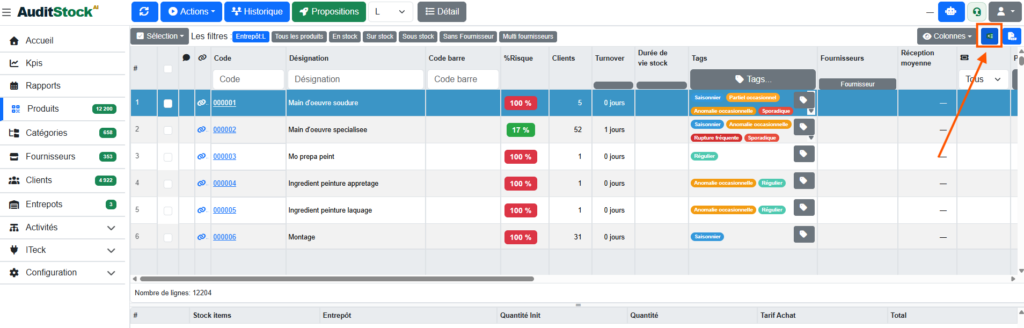
Avant un éventuel renvoi de base, enregistrez une copie datée de votre export dans un emplacement accessible. Vous disposerez ainsi d’un état de référence pour retrouver vos classifications, même si elles doivent être réappliquées ultérieurement.
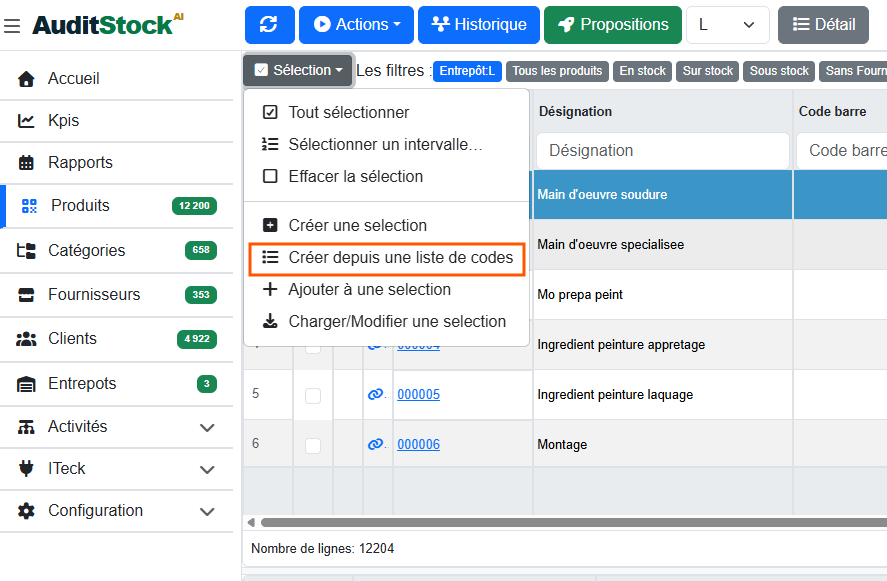
Dans Produits, ouvrez Sélection, puis cliquez sur Créer depuis une liste de codes.
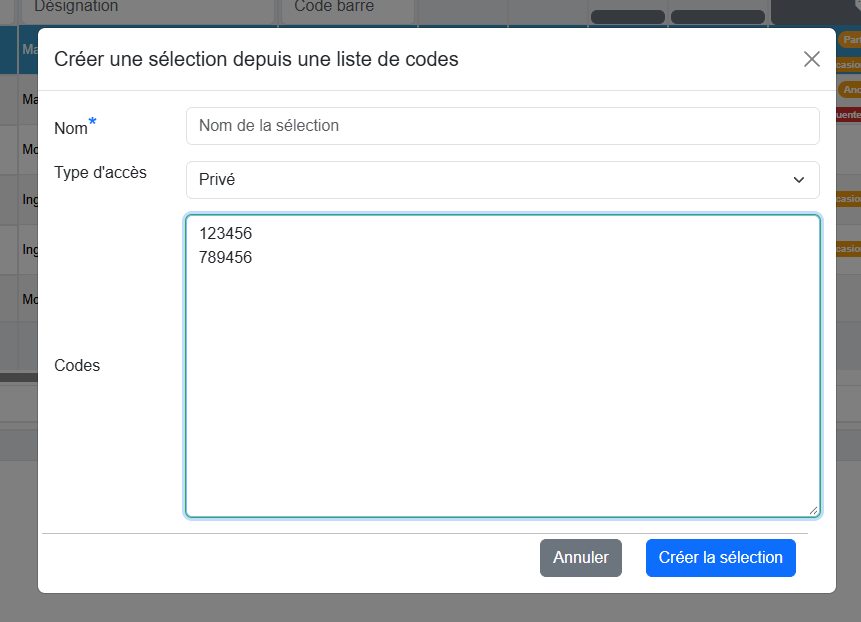
Dans la fenêtre qui s’ouvre :
AuditStock retrouve les produits correspondant aux codes saisis. Vérifiez les lignes identifiées et le compteur de sélection avant toute modification.
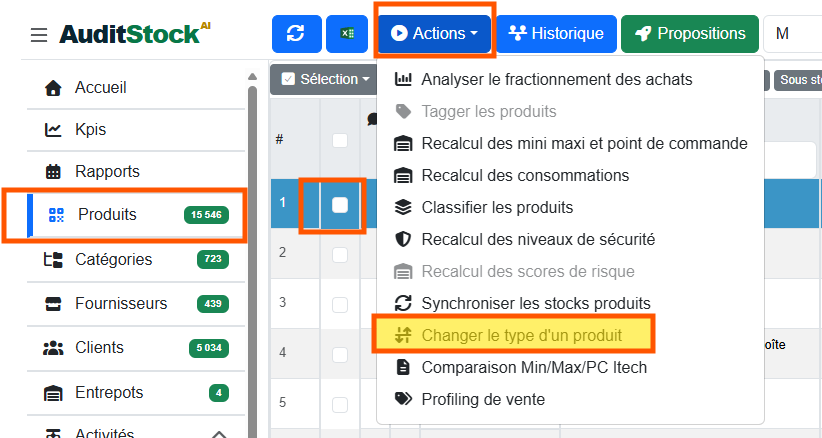
Dans la liste obtenue, cochez les produits auxquels vous souhaitez attribuer le même type. Cliquez ensuite sur Actions, puis sur Changer le type d’un produit. Choisissez le type souhaité et validez avec Changer.
Il s’agit de la même action que pour un produit seul, mais appliquée cette fois à tous les articles cochés. Consultez au besoin le tutoriel → Identifier et classifier les produits dans AuditStock pour retrouver cette manipulation.
Vérifiez que tous les produits cochés doivent recevoir le même type, puis contrôlez le résultat dans la colonne Type. Répétez la procédure pour les autres groupes.
Vérifiez la colonne Type, exportez les informations vers Excel et préparez une liste de codes articles pour chaque classification. Conservez les fichiers dans un emplacement identifié.
Le renvoi de base est une opération technique occasionnelle, notamment possible en phase de paramétrage. Selon l’intervention, une remise en place de certaines informations peut être nécessaire.
Important : coller des codes sert à retrouver et sélectionner les articles ; cela ne réimporte pas automatiquement leurs types depuis Excel. Si des codes ne correspondent plus à la nouvelle base, vérifiez-les avant modification.
La sauvegarde et la sélection par codes sont également utiles en dehors d’un renvoi de base :
Ces possibilités ne sont pas limitées aux sauvegardes : elles simplifient la gestion et le suivi de vos produits au quotidien.
En associant filtre par type, export Excel, sélection par codes articles et changement de type en masse, vous pouvez conserver vos classifications et les remettre en place plus rapidement si une intervention technique le nécessite.
Pour approfondir la procédure de classification, consultez le tutoriel → AuditStock – Identifier et classifier les produits pour bien démarrer.
Sommaire
Notre équipe reste à votre disposition pour vous accompagner.