
AuditStock – Identifier et classifier les produits pour bien démarrer

Avant de commencer à travailler dans AuditStock, quelques vérifications permettent de s’assurer que les bons produits sont présents dans l’outil et correctement classifiés.

L’objectif est de retrouver les produits que vous souhaitez suivre et analyser, tout en écartant ceux qui ne doivent pas entrer dans vos analyses.
1. Identifier et classifier les produits dans AuditStock

Tous les produits présents dans votre ERP n’ont pas nécessairement vocation à être analysés dans AuditStock. Vérifiez leur classification pour adapter les analyses à votre activité.
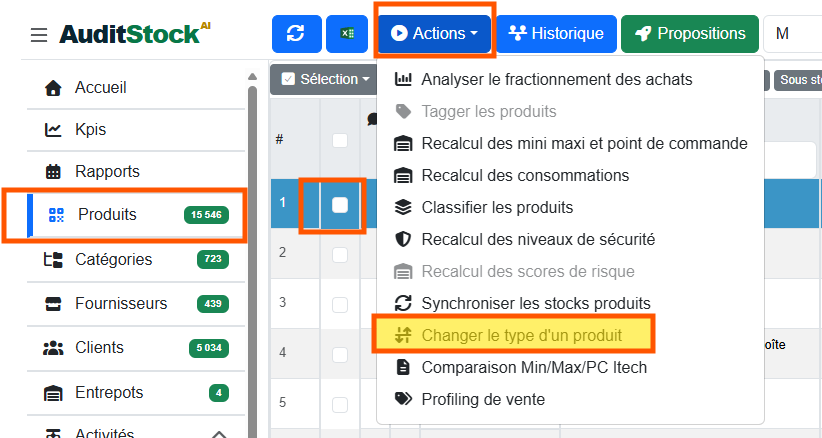
  1. Ouvrez le menu Produits.
  2. Repérez le produit concerné et cochez sa case.
  3. Cliquez sur Actions, puis sur Changer le type d’un produit.
type produit Audit stock
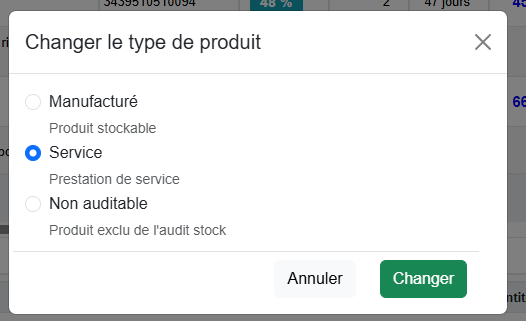
Dans la fenêtre qui s’ouvre, choisissez le type adapté :
  • Manufacturé : produit stockable à suivre dans AuditStock.
  • Service : prestation de service.
  • Non auditable : produit à exclure des analyses de stock.
Cliquez sur Changer pour valider. Identifiez notamment l’ensemble des services et des produits non auditables afin de concentrer les analyses sur les références utiles.
choix type de produit Audit stock

2. Identifier les produits en sur ou sous stock

Des filtres permettent d’identifier rapidement les produits étant en sur et sous stock.

  1. Ouvrez le menu Produits.
  2. Cliquez sur Sur stock ou Sous stock
sur sous stock

De ces listes, identifiez les produits que vous ne souhaitez pas faire remonter dans vos analyses et changer le type de produit comme vu dans l’étape précédente.

3. Vérifier la remontée des produits avec une requête

Après la classification, vérifiez que les références attendues sont bien présentes dans AuditStock à l’aide d’une extraction issue de votre ERP Iteck.

Cette requête permet d’extraire les produits stockables actifs avec un stock différent de zéro, selon le périmètre prévu pour ce contrôle. 

Exécutez la requête dans votre logiciel de gestion, puis récupérez le fichier CSV généré. Il servira de base pour vérifier la remontée des références dans AuditStock.

💡 Bon à savoir

La requête fournie est destinée à un dépôt unique. Si vous travaillez avec plusieurs dépôts, demandez-nous une requête adaptée aux dépôts identifiés pour AuditStock avant de réaliser votre contrôle.

4. Transmettre l’export pour rechercher d’éventuels produits manquants

Une fois l’extraction réalisée, envoyez le fichier CSV à support@auditstock.ai, en précisant qu’il s’agit d’une vérification des références remontées dans AuditStock.

Notre équipe pourra comparer l’extraction aux données présentes dans l’outil et rechercher d’éventuelles références manquantes.
5. Vérifier les commandes soldées et actualiser les reliquats

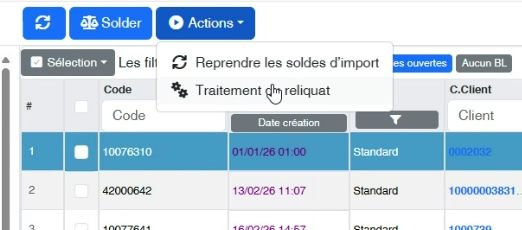
Vérifiez que les commandes clients et les commandes fournisseurs (achats) soldées sont bien remontées dans AuditStock. Si certaines informations ne sont pas à jour, ouvrez le menu Actions de l’activité concernée. Deux traitements sont proposés :
  • Reprendre les soldes d’import : reprendre les informations des commandes soldées.
  • Traitement du reliquat : mettre à jour les informations afin de travailler avec des données actualisées.
Après le traitement, vérifiez que les commandes concernées sont correctement prises en compte dans AuditStock.
reliquat

6. Identifier les produits en rupture

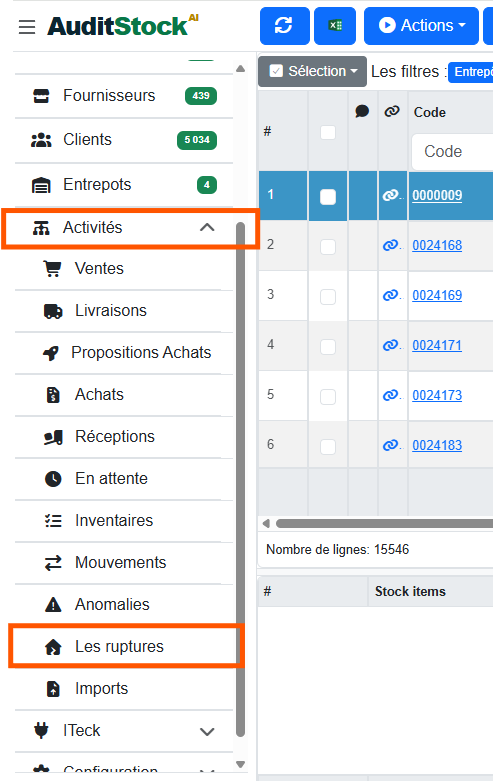
Dans le menu de gauche, dépliez Activités, puis cliquez sur Les ruptures. Cette vue permet de repérer les produits en rupture et de poursuivre vos analyses sur les besoins de réapprovisionnement.
ruptures

Ces vérifications permettent de travailler dans AuditStock avec des produits correctement classifiés et des informations à jour, au plus près de vos besoins.

Vous avez d'autres questions ? Nous sommes là pour vous aider.

Notre équipe reste à votre disposition pour vous accompagner.

Consultez d'autres tutoriels