
Comment faire apparaître un devis Iteck sur le site ?
Comment faire apparaître un devis Iteck sur le site ? Un devis réalisé au comptoir dans Iteck n’apparaît pas toujours...
Explorer →
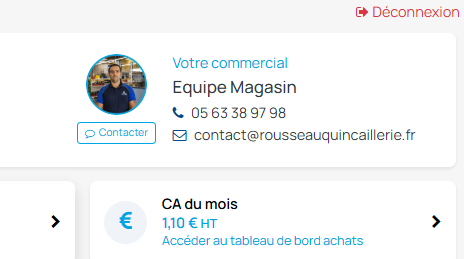
Sur l’espace client, vos clients peuvent retrouver les coordonnées de leur commercial référent. Lorsqu’aucun commercial ne leur est attribué, les coordonnées du magasin peuvent être affichées à la place.
Pour mettre en place cet affichage, transmettez-nous deux fichiers : la liste des coordonnées des commerciaux et du magasin, puis la liste des clients avec leur code représentant extrait d’ITECK.
Voici le rendu sur l’espace client.
Retrouvez plus d’info sur l’espace client dans le tutoriel Découvrir et utiliser l’espace client.
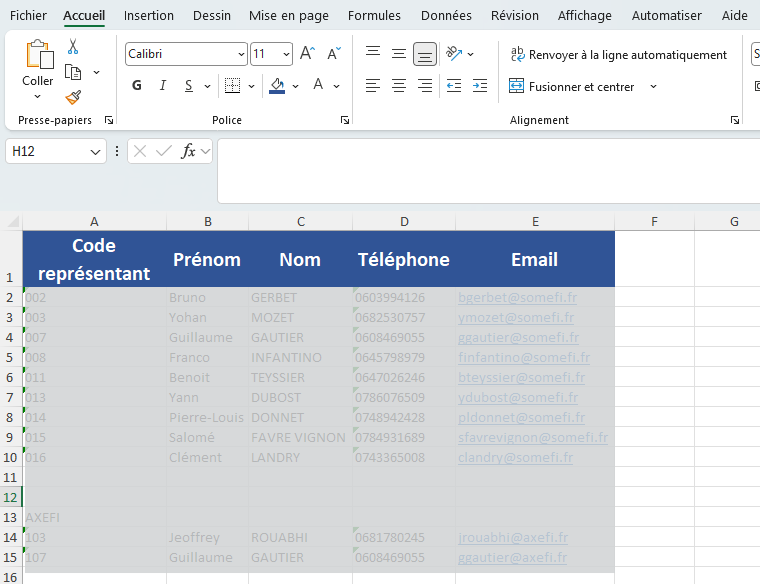
Créez un tableau Excel avec les colonnes Code représentant, Prénom, Nom, Téléphone et Email.
Renseignez une ligne par commercial, avec son code ATC tel qu’il apparaît dans ITECK (par exemple ATC1), son prénom, son nom, son téléphone et son adresse email.
Ajoutez aussi une ligne clairement identifiée Magasin, avec son nom, son téléphone et son email. Ce contact sera affiché pour les clients sans commercial attitré.
Ce premier fichier doit être rempli manuellement : il n’existe pas d’extraction ITECK réunissant directement les coordonnées de tous les représentants. Conservez bien les codes ATC à l’identique, car ils serviront à faire le lien avec le second fichier.
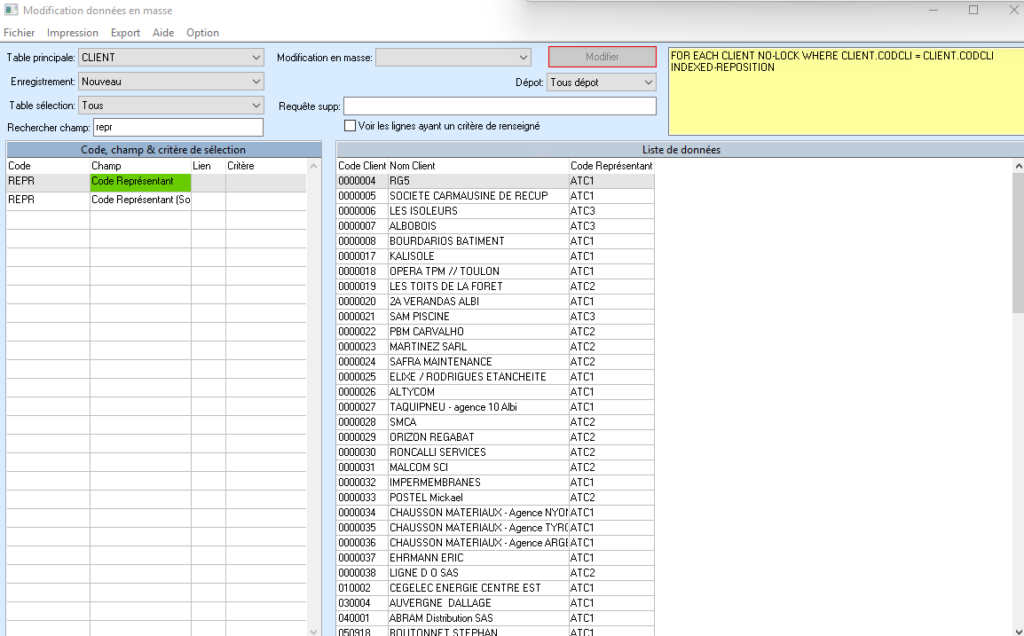
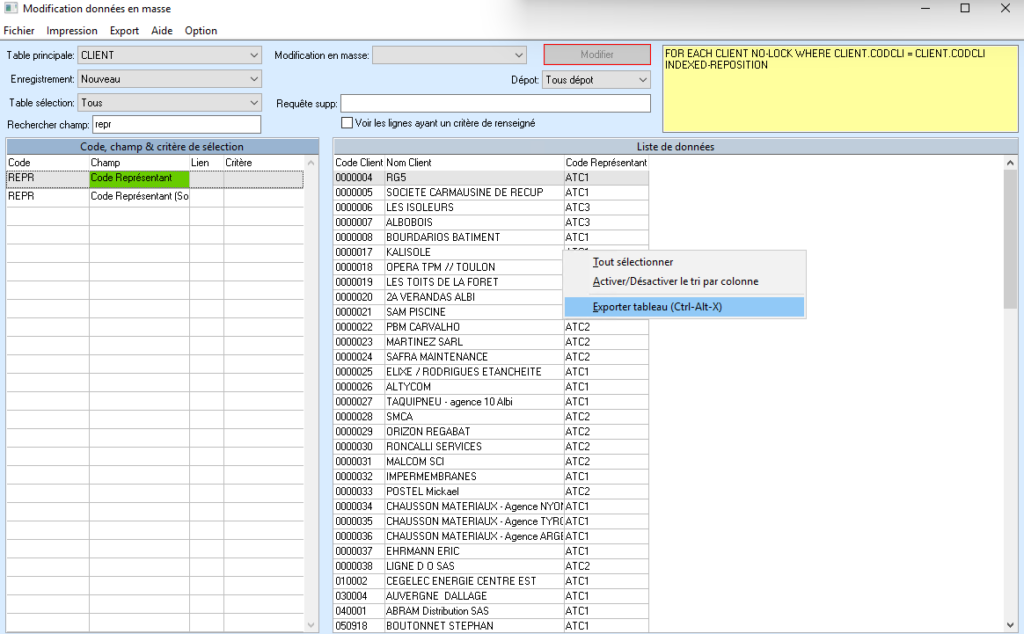
Le code représentant (ATC) est le point commun entre les deux fichiers : il permet d’associer les coordonnées du commercial aux clients qu’il suit. Pour les clients sans ATC, le contact du magasin prend le relais. Ne leur attribuez pas un code ATC fictif.
Une fois ces deux fichiers transmis, nous pouvons mettre en place l’affichage des coordonnées du bon interlocuteur dans l’espace client.
Pour revoir la fonctionnalité côté client, consultez le tutoriel Découvrir et utiliser l’espace client.
Sommaire
Notre équipe reste à votre disposition pour vous accompagner.