Activer le paiement en compte pour vos clients sur le site

Le paiement en compte permet à vos clients concernés de passer commande sur votre site sans avoir à régler immédiatement leurs achats. Pour proposer ce mode de règlement aux clients qui en bénéficient, il est nécessaire d’identifier les clients concernés dans Iteck, à partir du type de facturation renseigné dans leur fiche client. Ce tutoriel vous explique comment extraire cette liste depuis Iteck, puis nous la transmettre afin que nous puissions activer le paiement en compte pour ces clients sur votre site.

💡 Bon à savoir

Actuellement, cette information n’est pas transmise automatiquement entre Iteck et votre site. Une demande d’évolution a été faite auprès d’Iteck pour permettre cette synchronisation.

En attendant, cette extraction permet de mettre en place le paiement en compte sans attendre cette évolution.

⚠️​ Attention
Cette procédure ne permet pas une mise à jour automatique. Si le mode de facturation d’un client change dans Iteck, il faudra nous transmettre une liste actualisée pour répercuter cette modification sur le site.
1. Comment identifier les clients en compte dans Iteck

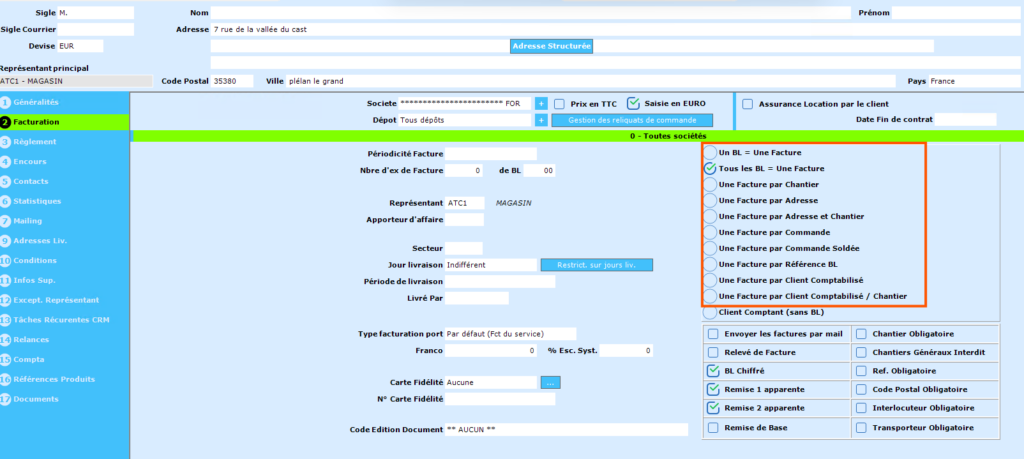
Pour identifier les clients pouvant bénéficier du paiement en compte sur le site, nous allons nous appuyer sur le type de facturation défini dans leur fiche client Iteck. Cette information se trouve dans l’onglet Facturation de la fiche client, dans la partie qui définit le type de facturation. Dans Iteck, chaque type de facturation correspond à un code. Le code 6 correspond au paiement comptant. Pour obtenir la liste des clients susceptibles de bénéficier du paiement en compte, nous allons donc rechercher tous les clients dont le type de facturation est différent de 6.
type facturation

2. Ouvrir les modifications de données en masse

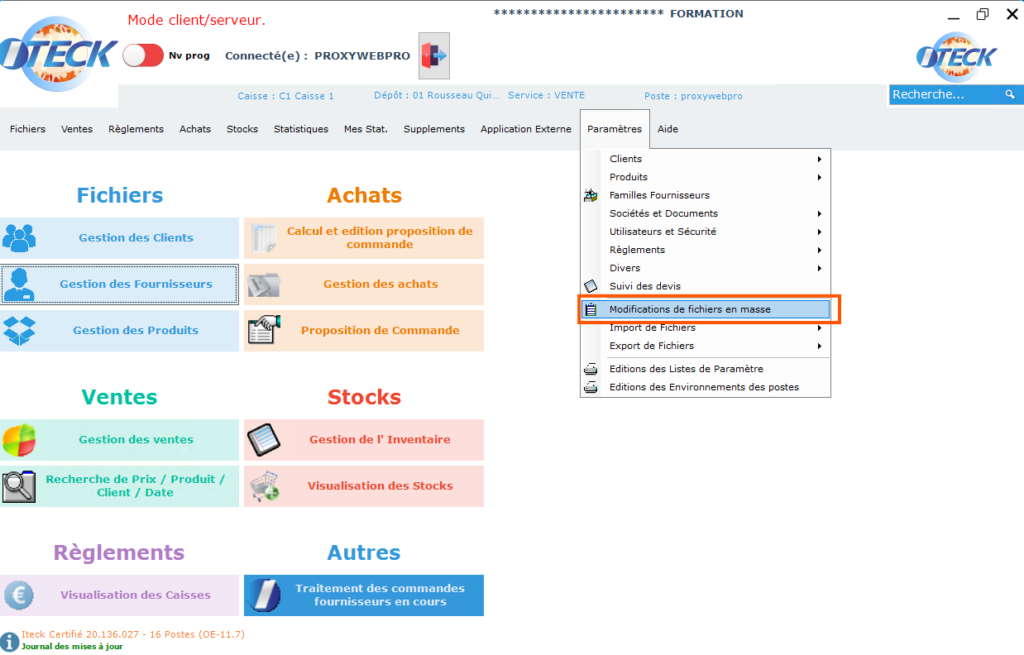
Dans Iteck, accédez à Paramètres → Modifications des données en masse.
Modifications de fichiers en masse

3. Afficher les informations utiles et filtrer les clients en compte

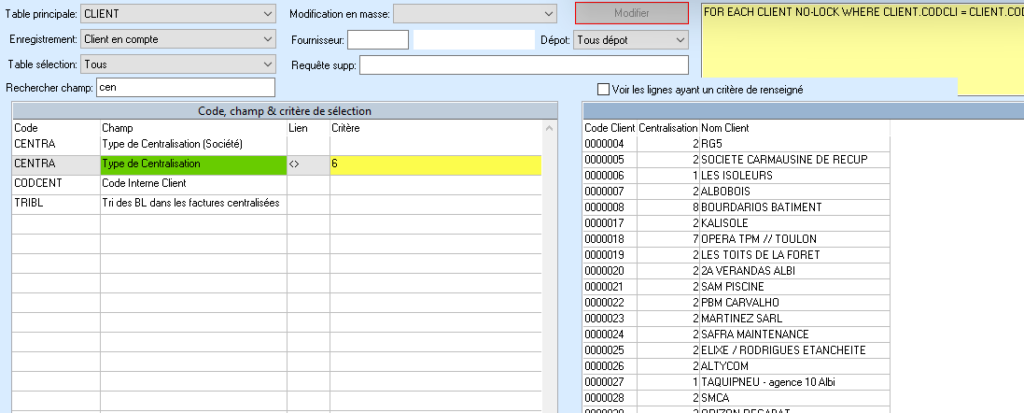
Dans le champ Table principale, sélectionnez CLIENT. Vous allez préparer une sélection de clients, sans modifier leurs fiches. Dans le tableau de gauche Code, champ & critère de sélection, ajoutez les champs nécessaires à la lecture de l’extraction :
  • Code client : pour identifier chaque client sans ambiguïté, il s’ajoute automatiquement
  • <>Nom du client : pour rendre la liste facilement exploitable ;
  • CENTRA – Type de Centralisation : pour appliquer le filtre de facturation.
Sur la ligne CENTRA – Type de Centralisation, choisissez dans la colonne Lien différent de (<>) puis saisissez 6 dans la colonne Critère. Vous demandez ainsi à Iteck d’afficher les clients dont le type de centralisation n’est pas égal à 6, code correspondant au paiement comptant.
extraction client paiement en compte

4. Exporter la liste des clients depuis Iteck

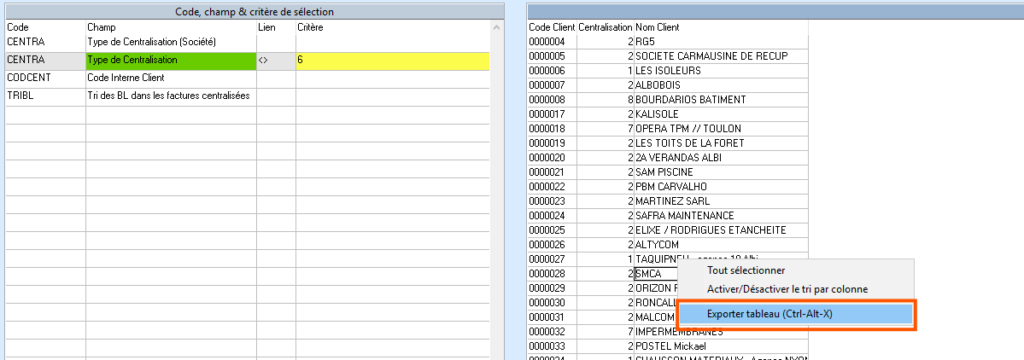
Une fois le filtre appliqué, la liste des clients concernés s’affiche dans le tableau situé à droite de l’écran. Pour exporter cette liste :
  1. Faites un clic droit dans le tableau des résultats.
  2. Sélectionnez Exporter tableau dans le menu qui apparaît.
  3. Choisissez le format CSV ou TXT.
  4. Enregistrez le fichier sur votre ordinateur.
extraction iteck

5. Vérifier et nous transmettre l’extraction

Ouvrez le fichier exporté dans Excel afin de vérifier la liste des clients.

Si certains clients apparaissent dans cette liste alors que vous ne souhaitez pas leur proposer le paiement en compte sur votre site, supprimez simplement les lignes correspondantes dans Excel. Une fois votre vérification terminée, enregistrez le fichier (csv ou txt) et transmettez-le à contact@proxiwebpro.fr. Nous activerons alors le paiement en compte sur votre site pour tous les clients présents dans le fichier transmis.

Vous disposez maintenant d’une liste de clients sélectionnés selon leur type de centralisation dans Iteck. Après contrôle, transmettez l’export à Proxiweb Pro pour que le paiement en compte puisse être proposé aux clients concernés sur le site.

Pour découvrir les fonctionnalités accessibles aux clients sur le site, consultez également le tutoriel Découvrir l’espace client.

Vous avez d'autres questions ? Nous sommes là pour vous aider.

Notre équipe reste à votre disposition pour vous accompagner.

Consultez d'autres tutoriels