
Comment faire apparaître un devis Iteck sur le site ?
Comment faire apparaître un devis Iteck sur le site ? Un devis réalisé au comptoir dans Iteck n’apparaît pas toujours...
Explorer →
L’espace client permet de retrouver les documents commerciaux, suivre les achats et recommander les produits déjà commandés.
Pour le client final, il simplifie le suivi de son activité et lui fait gagner du temps lors de ses réapprovisionnements.
Pour l’équipe commerciale, il apporte une vue concrète sur l’évolution des achats, les produits et catégories les plus demandés et les références à proposer lors d’un prochain échange.
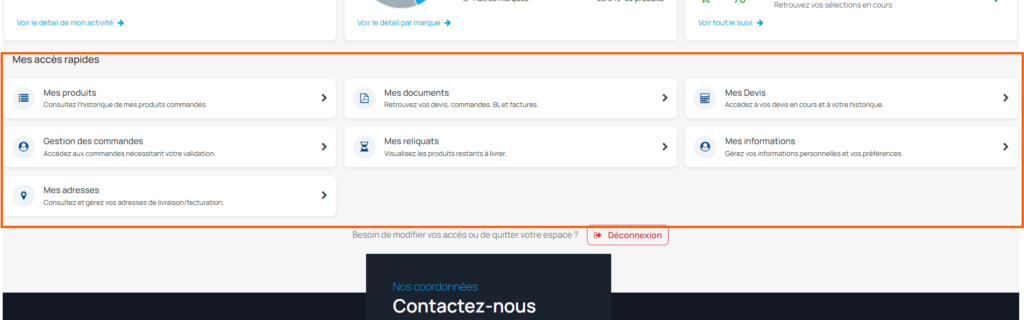
Lors de la mise en place de l’accès, vous pouvez en premier lieu, présenter au client les rubriques qu’il utilisera le plus souvent :
Cette démonstration courte lui permettra d’utiliser l’espace de façon autonome.
Pour créer son accès, consultez Créer un compte client web.
Pour valider les commandes pour lui, consultez Se connecter à la place du client.
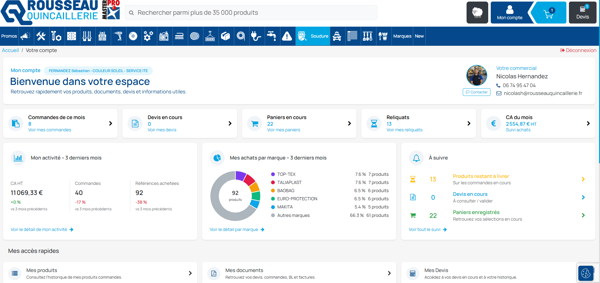
Cliquez sur CA du mois pour accédez au Tableau de bord achats du client. En haut à droite, vous pouvez choisir la Période (par exemple « 12 derniers mois »). Les dates de début et de fin s’affichent sous ce filtre.
La zone Vue d’ensemble de mes achats affiche quatre indicateurs en euros HT :
Une indication de comparaison avec le mois précédent apparaît sous chaque montant.
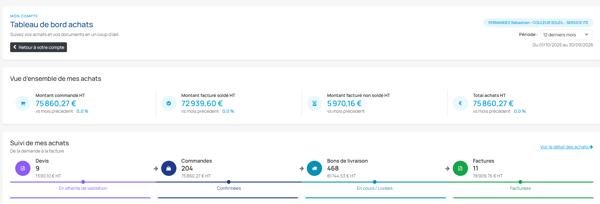
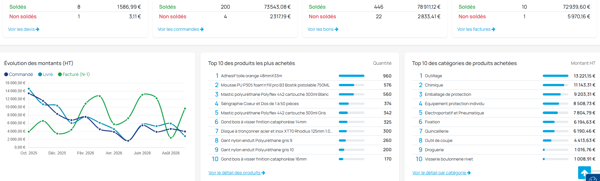
La section Suivi de mes achats présente successivement :
Pour chaque étape, retrouvez le nombre de documents et le montant HT associé, ainsi que les distinctions Soldés et Non soldés affichées.
Utilisez Voir les devis, Voir les commandes, Voir les bons ou Voir les factures pour accéder à la liste correspondante.
Plus bas, le graphique Évolution des montants (HT) compare au fil des mois les montants Commandé, Livré et Facturé (N-1), tels qu’ils sont libellés à l’écran. Il aide à visualiser les variations d’activité sur la période présentée.
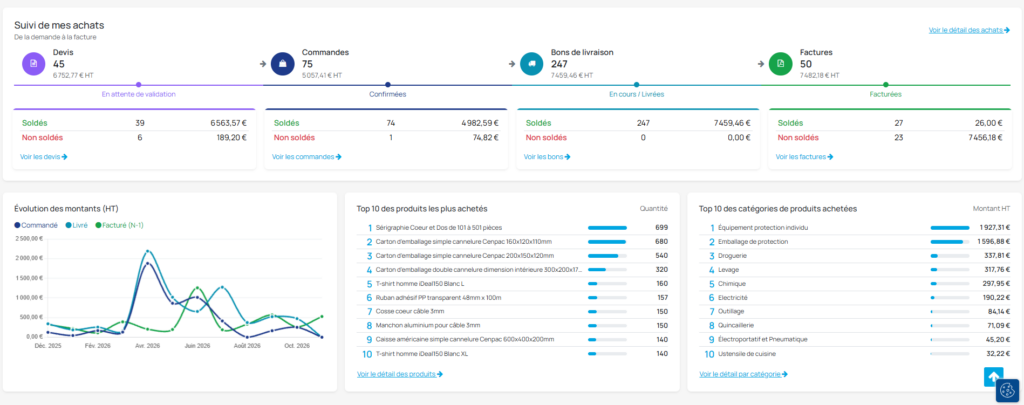
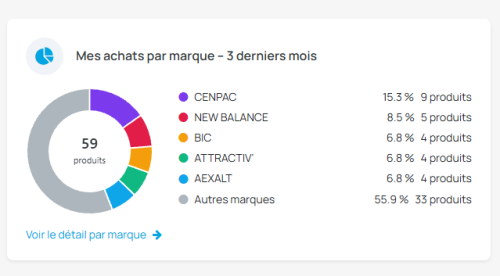
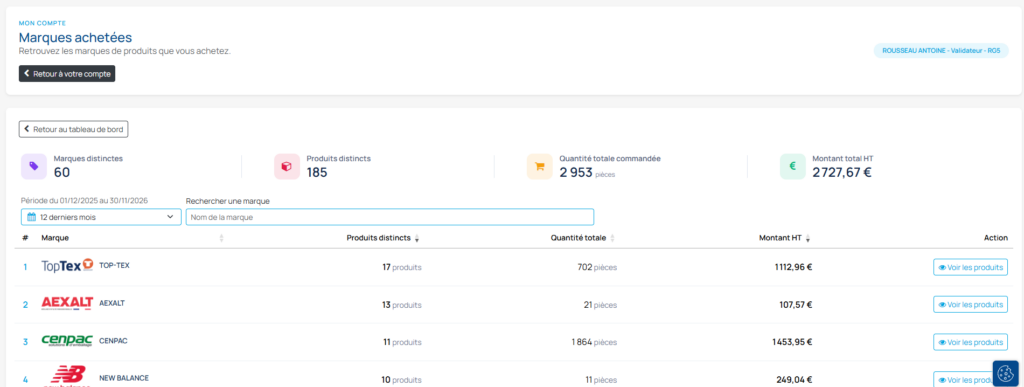
Sur ce même Tableau de bord achats, descendez sous le suivi des documents pour consulter les deux classements :
Ces vues permettent au client d’identifier ses consommations principales et au commercial de préparer une discussion sur les besoins récurrents. Les produits sont ici classés en quantité, tandis que les catégories le sont en montant HT : ces deux classements ne mesurent donc pas la même chose.
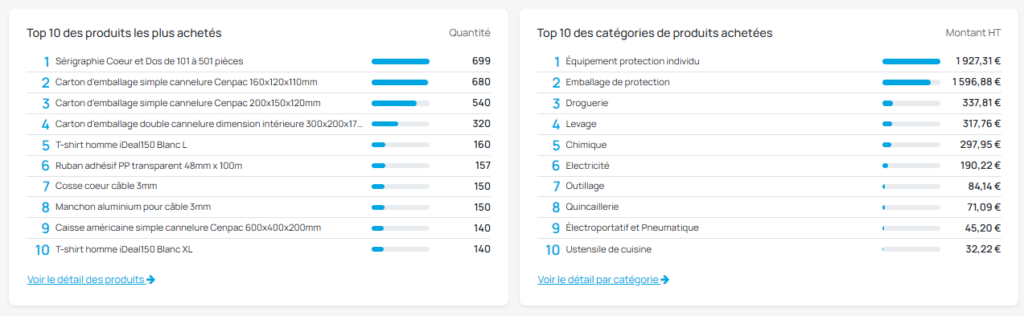
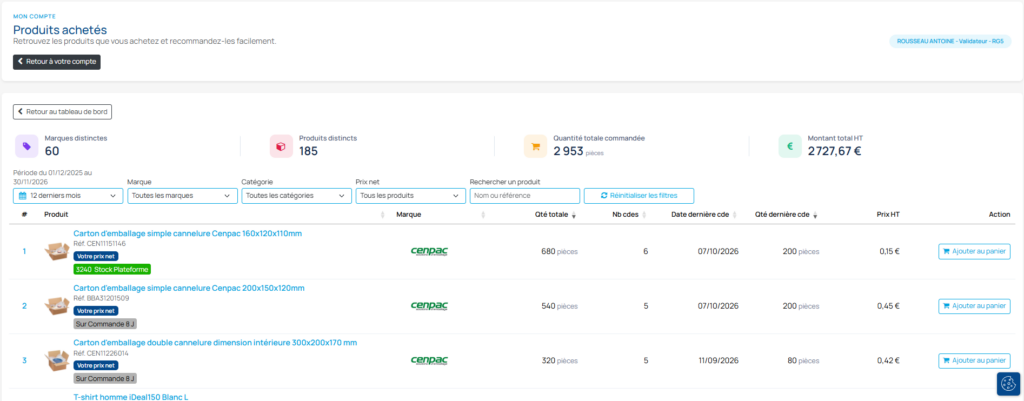
Cliquez sur Voir le détail des produits pour ouvrir la liste complète des produits achetés.
En haut de la page, retrouvez le nombre :
Chaque ligne du tableau précise :
Pour en savoir plus sur l’affichage des prix nets consultez le tutoriel Comment sont déterminés les prix affichés pour un client connecté ?
Utilisez les filtres disponibles au-dessus du tableau :
Le bouton Réinitialiser les filtres rétablit l’affichage sans ces sélections. Certaines colonnes disposent également d’un tri.
Sur la ligne du produit souhaité, cliquez sur Ajouter au panier pour l’ajouter directement dans un panier. Le client peut ainsi retrouver et recommander une référence habituelle sans refaire toute sa recherche dans le catalogue.
Pour l’équipe commerciale, la combinaison des filtres, des quantités achetées et de la date de dernière commande permet de préparer un réapprovisionnement ou un échange ciblé avec le client.
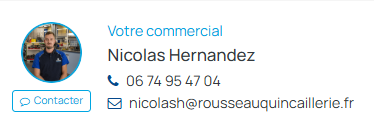
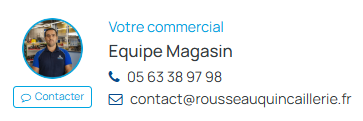
Il est possible d’afficher dans l’espace client le nom et les coordonnées du commercial référent. Si le client est suivi directement par le magasin, les coordonnées de celui-ci peuvent être affichées à la place. Pour mettre en place cet affichage, transmettez-nous :
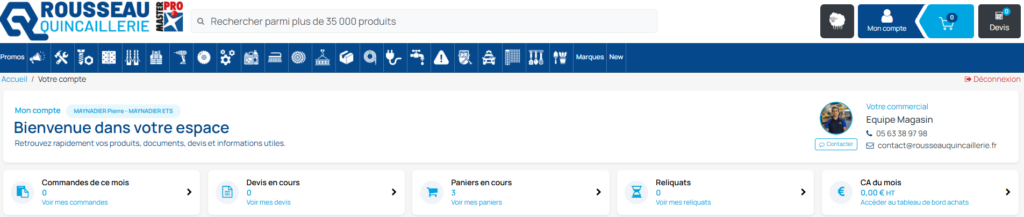
En suivant le même parcours que le client — tableau de bord, accès rapides, analyse des achats, classements puis détail des produits — l’équipe commerciale peut expliquer les fonctionnalités sans multiplier les manipulations. Le client gagne en autonomie pour suivre son activité et renouveler ses commandes ; le commercial dispose d’informations concrètes pour préparer ses échanges.
Sommaire
Notre équipe reste à votre disposition pour vous accompagner.