
Comment faire apparaître un devis Iteck sur le site ?
Comment faire apparaître un devis Iteck sur le site ? Un devis réalisé au comptoir dans Iteck n’apparaît pas toujours...
Explorer →
Lorsqu’une panne de l’API Iteck interrompt les échanges en temps réel avec le site internet, certaines informations clients peuvent devenir indisponibles et les commandes ou devis ne sont plus transmis automatiquement dans Iteck. Ce tutoriel explique comment reconnaître cette panne, ce qui continue de fonctionner et comment renvoyer les commandes et devis après le rétablissement du service.
Le site internet échange certaines informations en temps réel avec Iteck grâce à une API. Il interroge notamment Iteck pour récupérer :
Il peut arriver que l’API ne réponde plus. Dans ce cas, le site reste volontairement accessible afin d’éviter une interruption complète du service.
Le site tente automatiquement de joindre l’API Iteck toutes les 15 minutes.
Si l’API ne répond pas, un e-mail automatique est envoyé, puis renouvelé toutes les 15 minutes jusqu’au rétablissement du service. Le message indique généralement que l’API Techinfor / Iteck est désactivée ou inaccessible.
Avant de contacter Iteck, vérifiez :
Si tous ces éléments fonctionnent normalement, il est probable que le problème provienne de l’API Iteck.
Seules les données provenant d’Iteck en temps réel peuvent être temporairement indisponibles. Pour les clients connectés, cela peut notamment concerner les prix personnalisés dans leur cadencier, les documents de leur espace client et certaines informations synchronisées en temps réel.
Les prix affichés peuvent alors correspondre aux tarifs standards au lieu des tarifs personnalisés. Certains documents peuvent ne plus apparaître temporairement. Un message d’information est affiché dans l’espace documents et dans le cadencier pour indiquer que les données ne sont pas à jour.
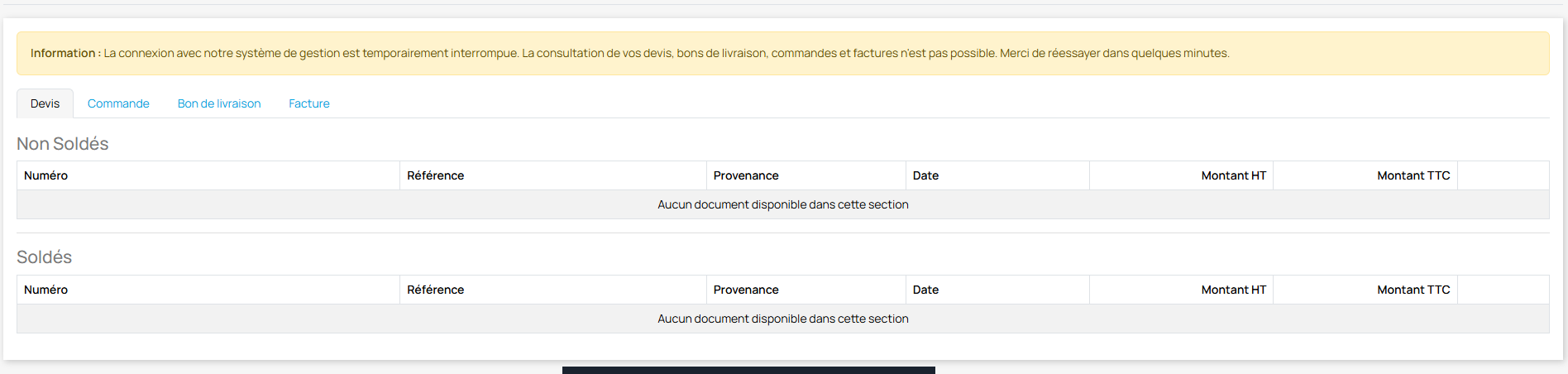
Même lorsque l’API Iteck ne répond plus, le site reste accessible. Les clients peuvent toujours :
Les e-mails de confirmation de commande et de demande de devis continuent également d’être envoyés normalement.
Pendant la panne, les commandes et demandes de devis sont bien enregistrées sur le site. Les clients reçoivent leurs e-mails de confirmation.
En revanche, ces commandes et devis ne sont pas transmis automatiquement dans Iteck tant que l’API ne répond pas. Ils n’apparaissent donc pas dans Iteck pendant la coupure.
Une fois le service rétabli, il est possible de les renvoyer depuis le back-office PrestaShop à l’aide des procédures suivantes.
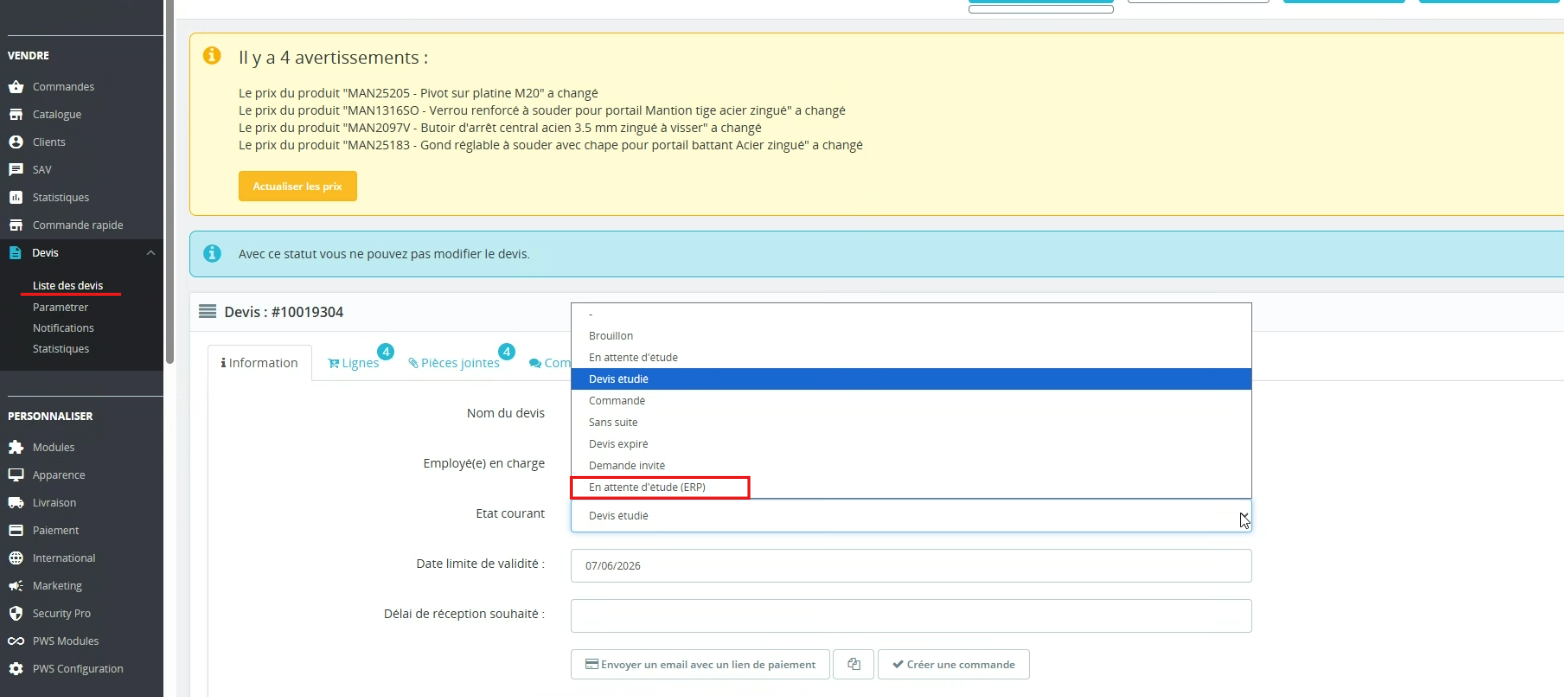
Une fois l’API rétablie :
Ce changement d’état déclenche automatiquement l’envoi du devis vers Iteck. La transmission n’est pas instantanée mais s’effectue généralement en moins d’une minute.
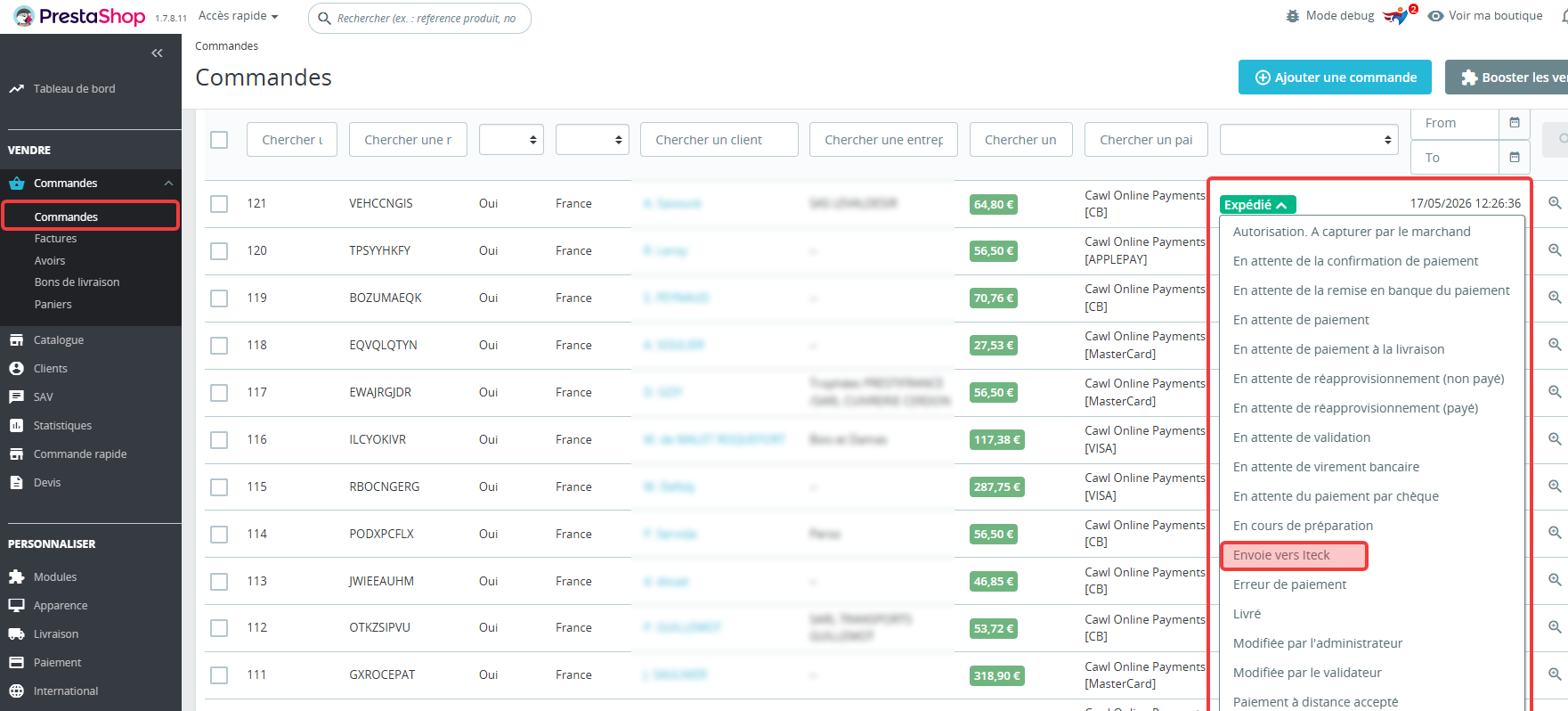
Le changement d’état déclenche automatiquement l’envoi de la commande vers Iteck, généralement en moins d’une minute.
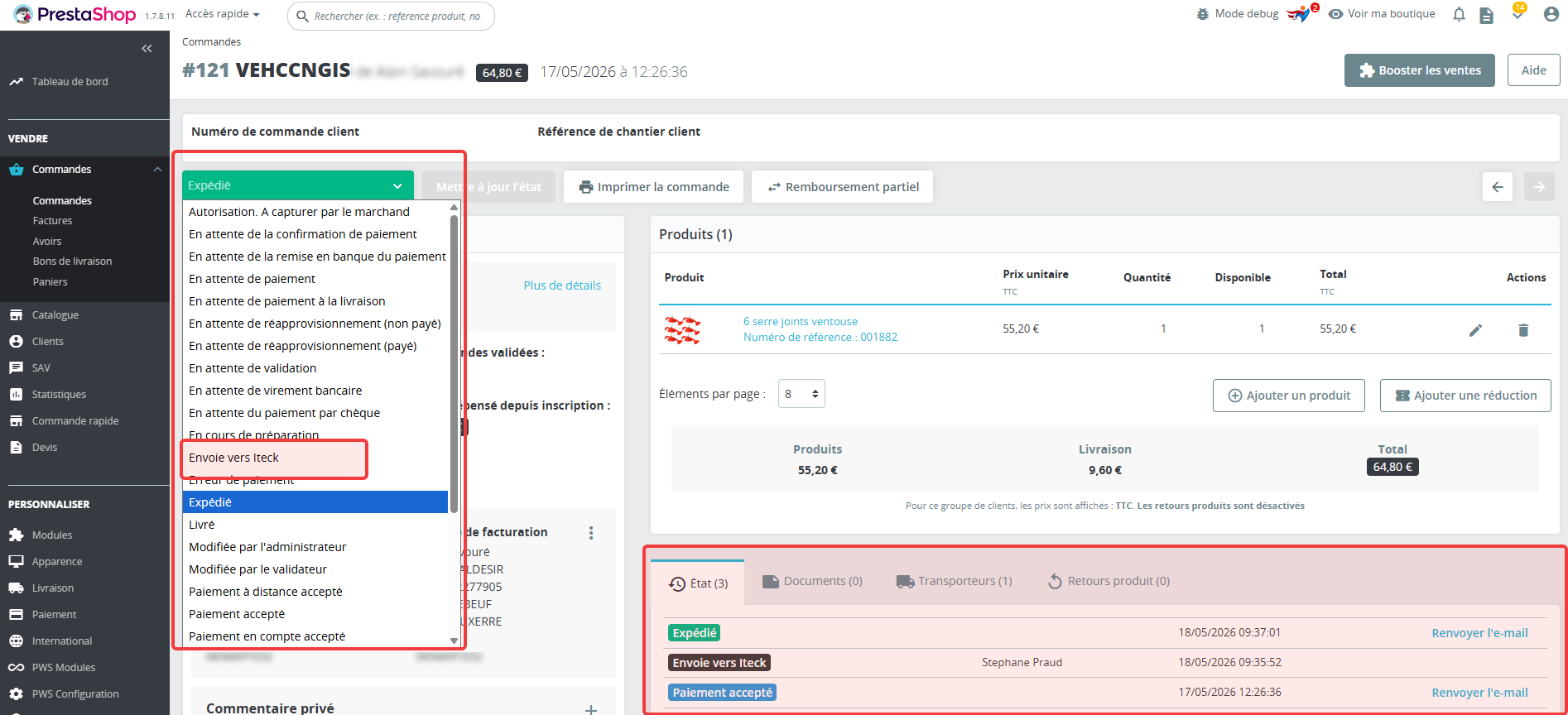
Vous pouvez également ouvrir la commande concernée depuis Commandes > Commandes, puis sélectionner l’état Envoi vers Iteck. La fiche commande permet aussi de consulter l’historique des changements d’état.
La capture de la fiche commande permet d’identifier l’état Envoi vers Iteck ainsi que l’historique des changements d’état.
Si les premières vérifications ne permettent pas de résoudre la panne, contactez Proxiweb Pro à l’adresse contact@proxiwebpro.fr afin que les vérifications nécessaires puissent être effectuées auprès d’Iteck.
Une panne de l’API Iteck n’empêche pas les clients d’utiliser le site ou de passer commande, mais elle interrompt temporairement certains échanges de données avec Iteck. Après rétablissement de l’API, les devis et commandes concernés peuvent être renvoyés depuis PrestaShop. Pour consulter les autres questions fréquentes sur la liaison Iteck, rendez-vous dans la FAQ Proxiweb Pro.
Sommaire
Notre équipe reste à votre disposition pour vous accompagner.