Sur votre site, les promotions enregistrées dans Iteck remontent automatiquement dès lors qu’au moins un produit de la promotion est actif et coché en dispo web.
Ce tutoriel concerne uniquement les promotions de centrale. Il vous guide de la création dans Iteck jusqu’à l’ affichage sur le site et la mise en avant en magasin.
1. Création de la promotion dans Iteck
Les promotions de centrale (ex. : M’Select pour la Cofaq) se créent directement dans Iteck, depuis la rubrique Tarifs Cofaq.
Suivez les étapes de la vidéo ci-dessous pour créer la promotion de centrale dans Iteck.
2. Vérification des tarifs
Certains produits inclus dans une promotion peuvent ne pas afficher le prix promotionnel sur le site.
Cela se produit lorsque le prix de la promotion est supérieur au prix public habituellement affiché.
Pour identifier les produits concernés :
- Vérifier dans la bibliorequête si la requête « 40 – Prix promo moins avantageux que prix public » est disponible
- Si elle est présente, lancer la requête pour obtenir la liste des produits concernés.
💡 Bon à savoir
Si le prix promotionnel est supérieur au prix public, la promotion ne s’affichera pas sur le site.
Le site affiche toujours le prix le plus avantageux pour le client. Il est donc recommandé de vérifier ces cas afin d’ajuster les tarifs si nécessaire.
3. Affichage de la promotion sur le site
Une fois la promotion créée dans Iteck, elle remonte automatiquement sur le site le lendemain.
Par défaut, la promotion s’affiche sans visuel.
Pour améliorer la lisibilité et la mise en avant sur le site, il est recommandé d’ajouter un visuel pour un rendu comme montré ci-dessous.
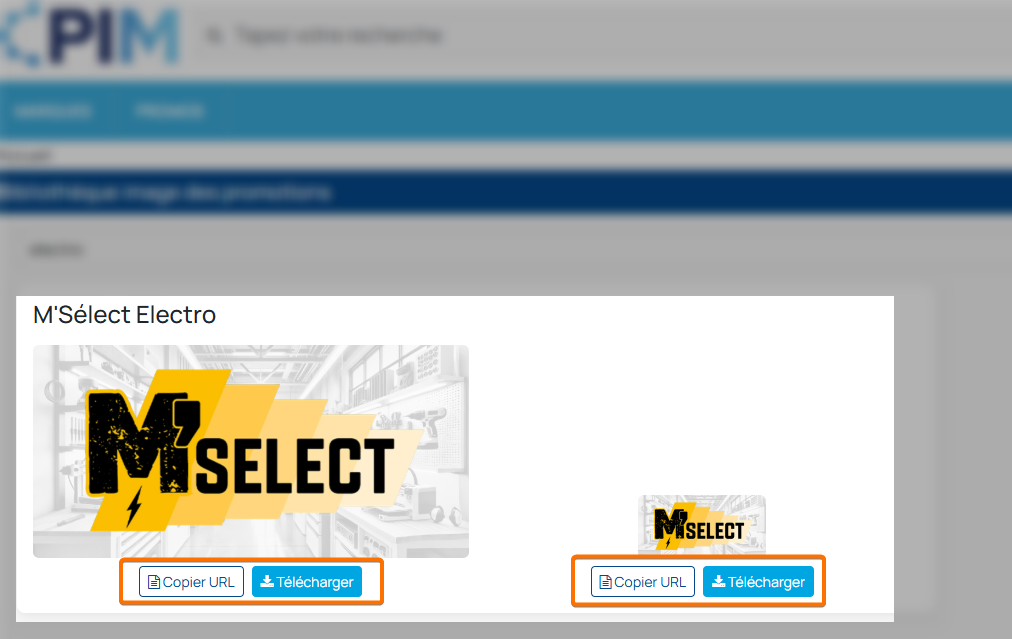
Pour les promotions du groupement, nous mettons à disposition les vignettes et pictogrammes, à récupérer depuis le PIM.
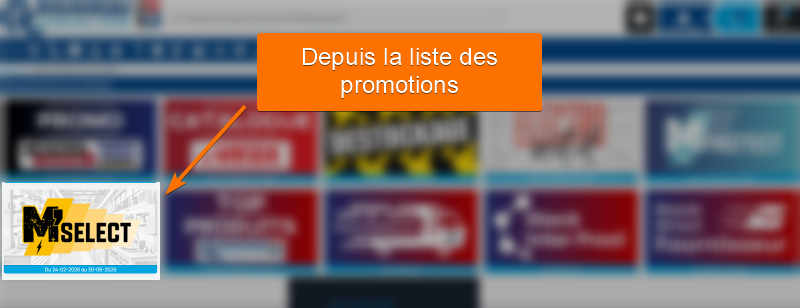
Les vignettes sont affichées dans la liste des promotions.
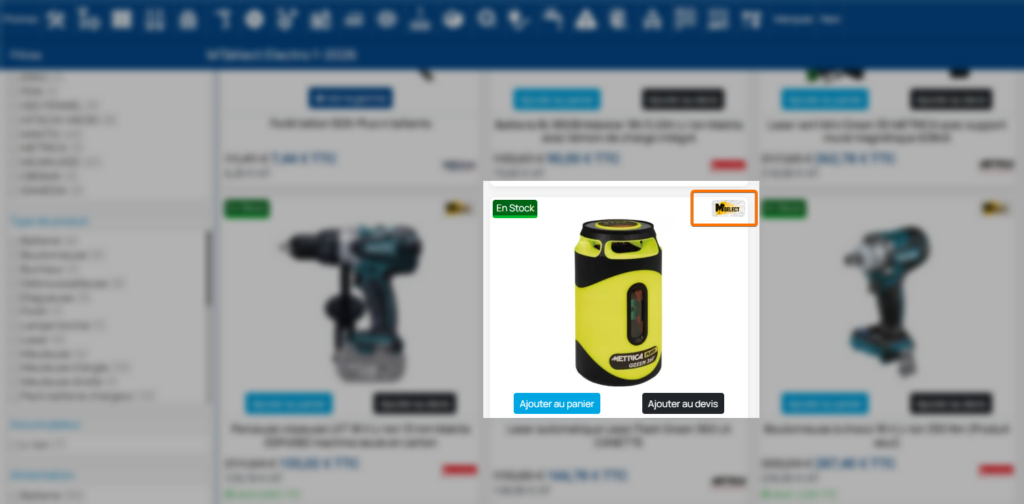
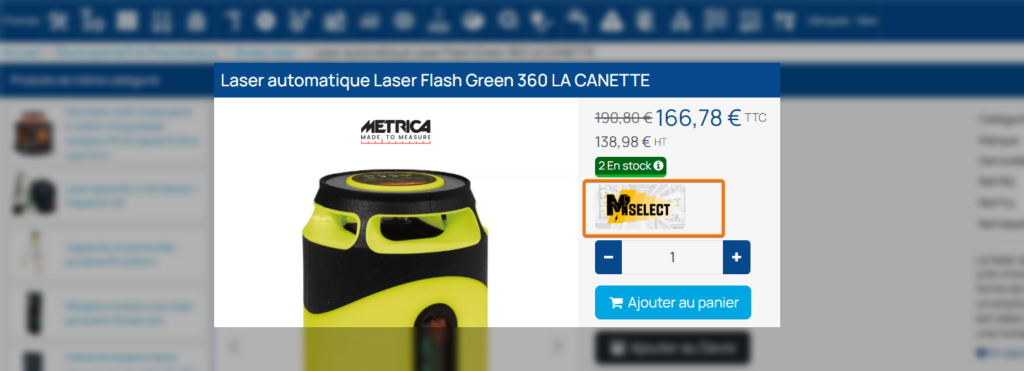
Le picto s’affiche dans les pages famille et sous famille mais aussi dans la fiche produit.
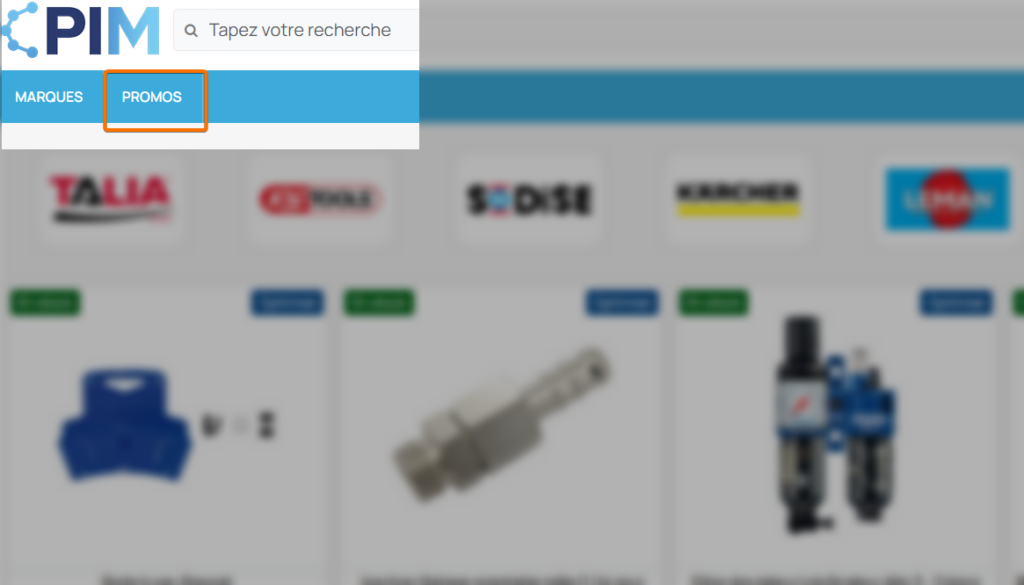
Les visuels sont disponibles dans le PIM, rubrique Promotions.
Récupérer les images en cliquant sur Télécharger.
Intégration dans le site
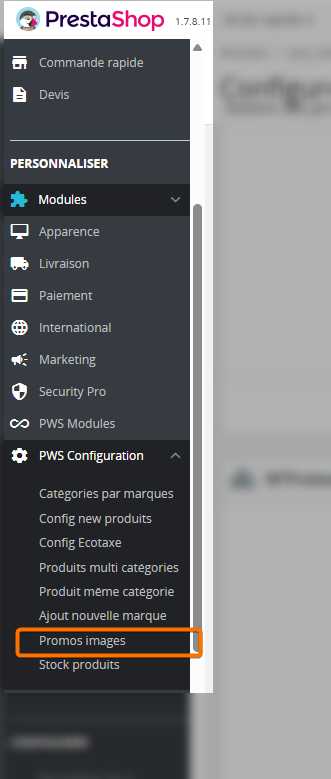
Depuis le Prestashop, aller dans : Personnaliser → Modules → PWS Configuration → Promos images.
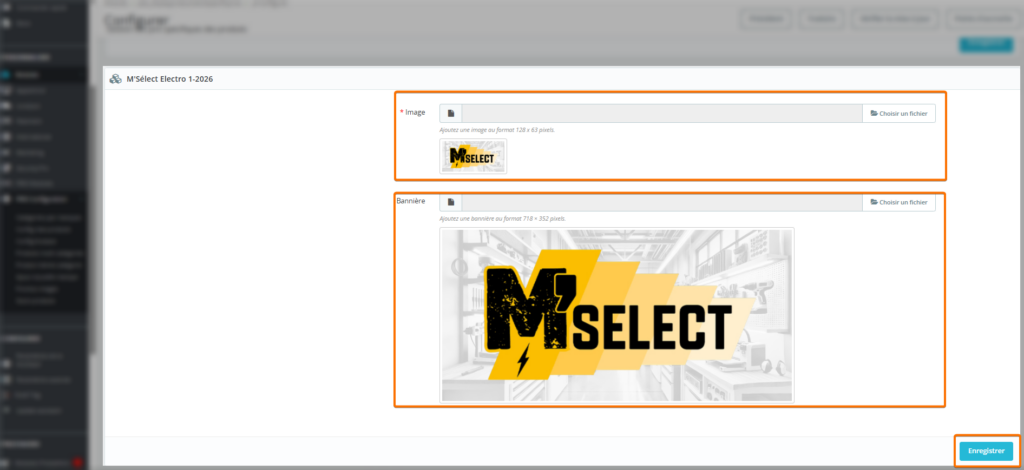
La promotion apparaîtra dans cette liste, le jour renseigné comme date de début dans Iteck.
Ajouter l’image précédemment téléchargée et faire Enregistrer.
Une fois l’image ajoutée, la promotion est correctement affichée sur le site.
4. Visibilité de la promotion en magasin
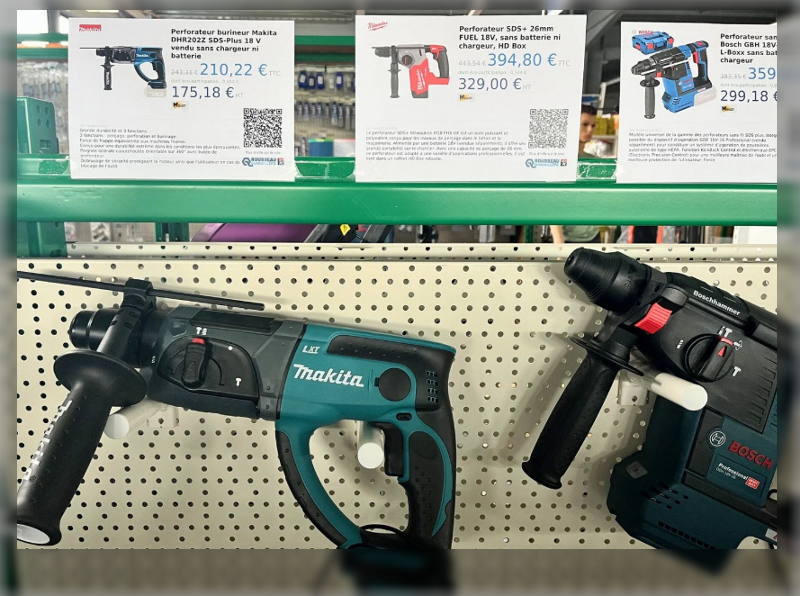
Afin d’assurer une cohérence entre le site et le magasin, il est possible de générer des affichettes, à mettre en magasin, pour les produits en promotion.
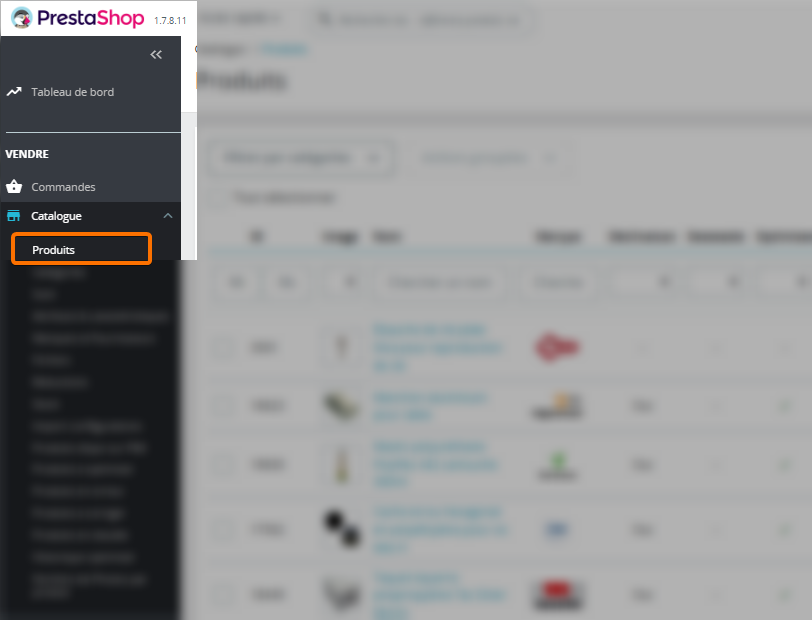
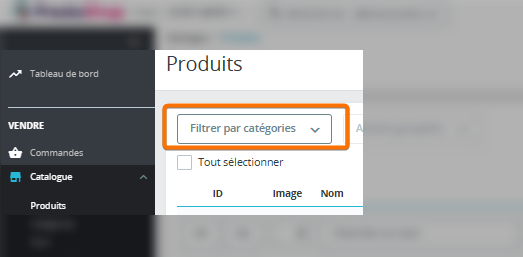
Depuis le Prestashop, aller dans Catalogue → Produits.
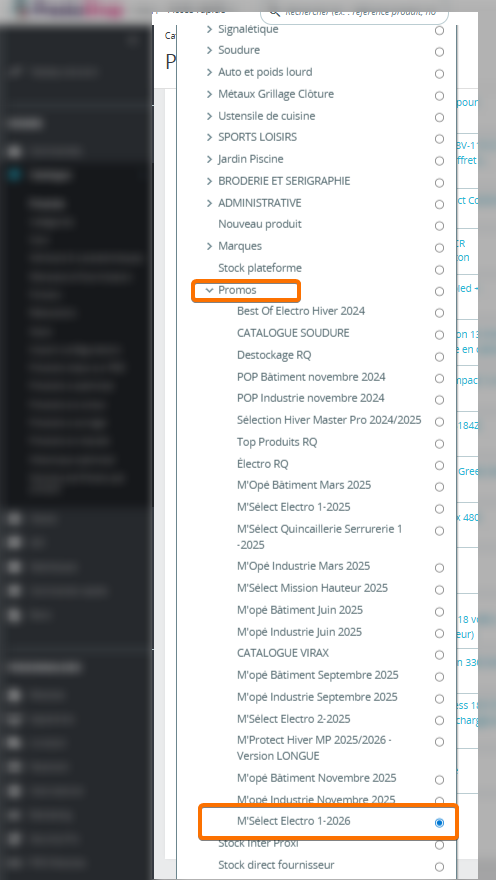
Filtrer par Catégorie → Promotions.
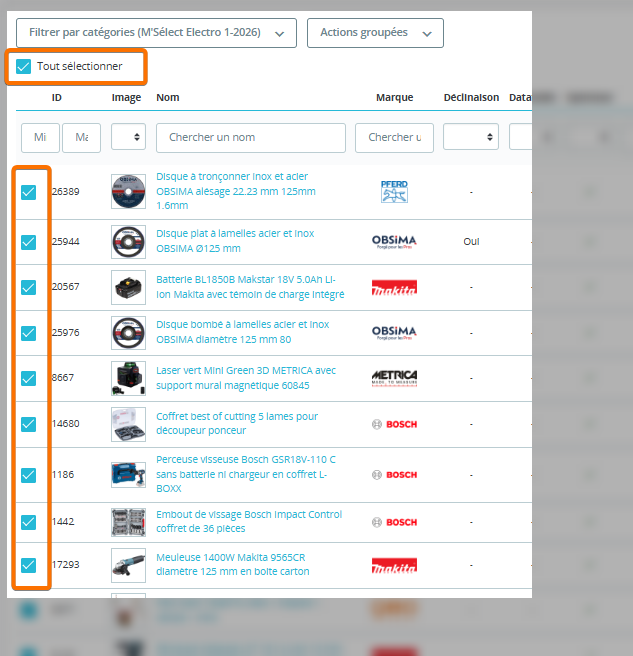
Sélectionner la promotion concernée.
Il est possible de sélectionner tous les produits ou choisir uniquement certains produits.
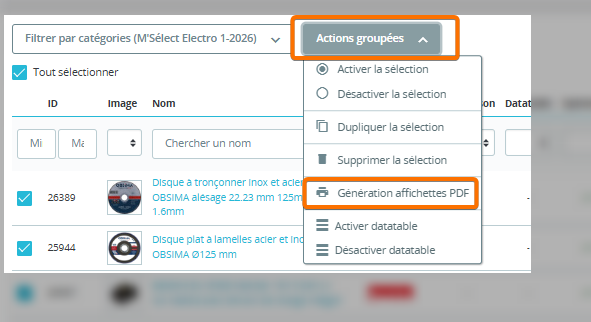
Faire Actions groupées → Génération affichettes PDF.
Dans cette fenêtre :
-
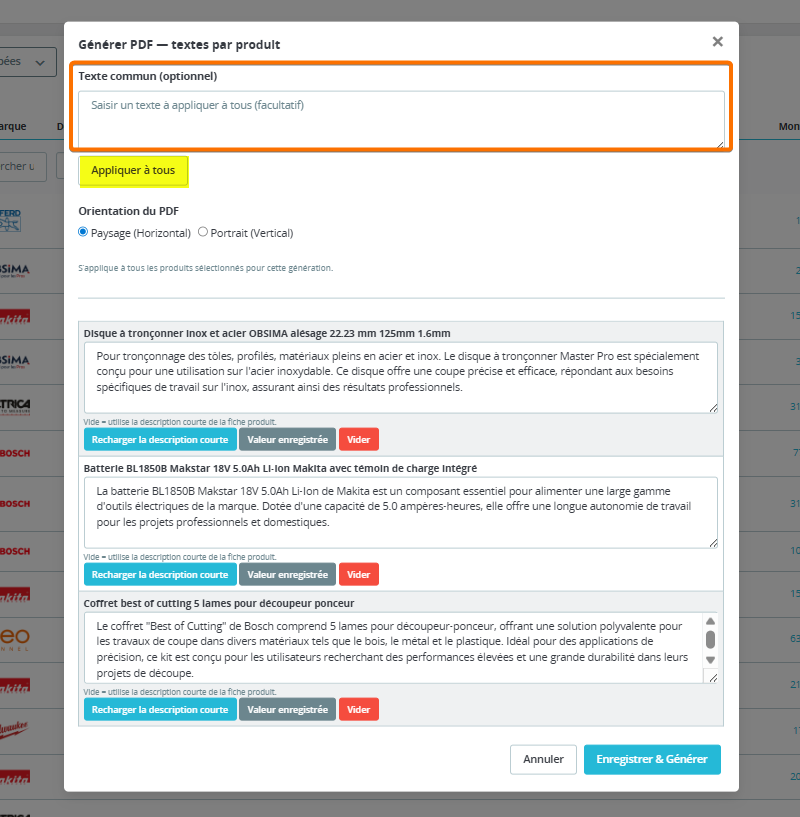
renseigner un texte commun si le même message doit apparaître sur toutes les affichettes générées pour la sélection et faire Appliquer à tous.
-
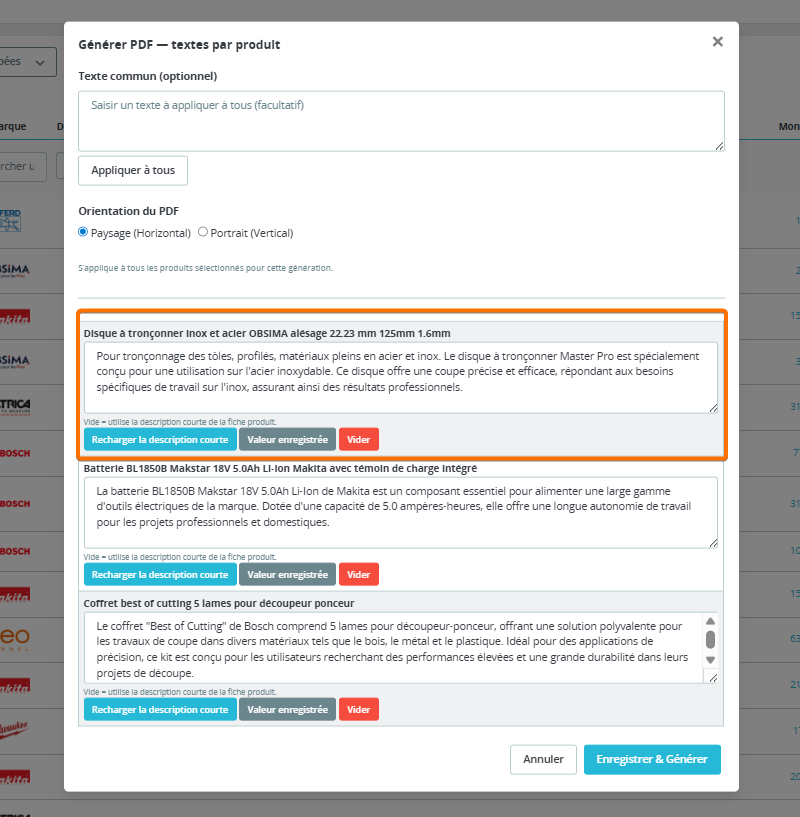
ou laisser les descriptions produits affichées, puis les modifier au cas par cas si besoin pour personnaliser certaines affichettes
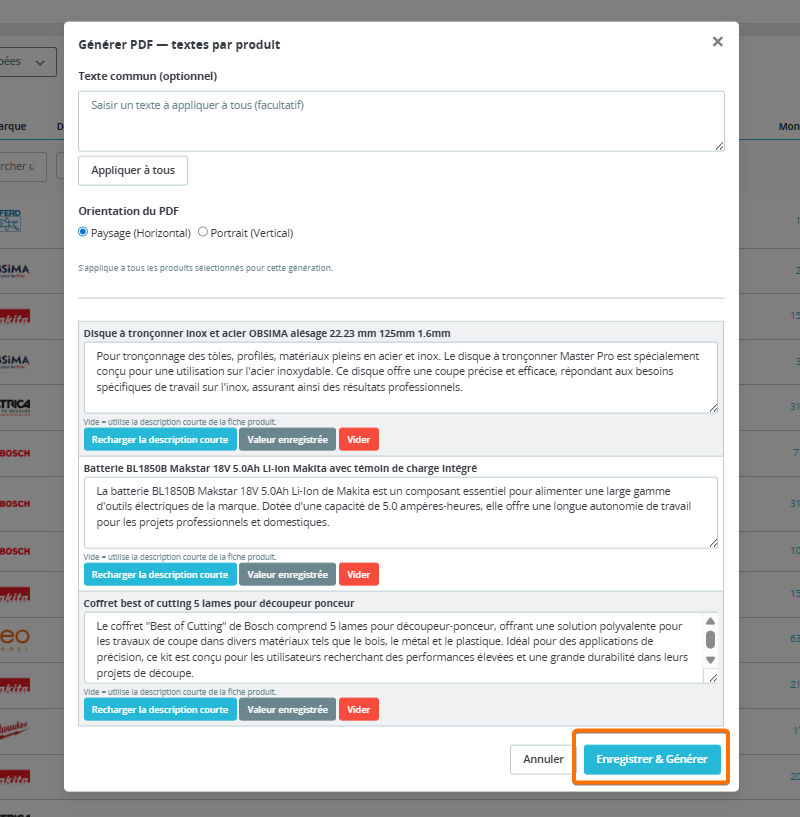
Cliquer sur Enregistrer & Générer.
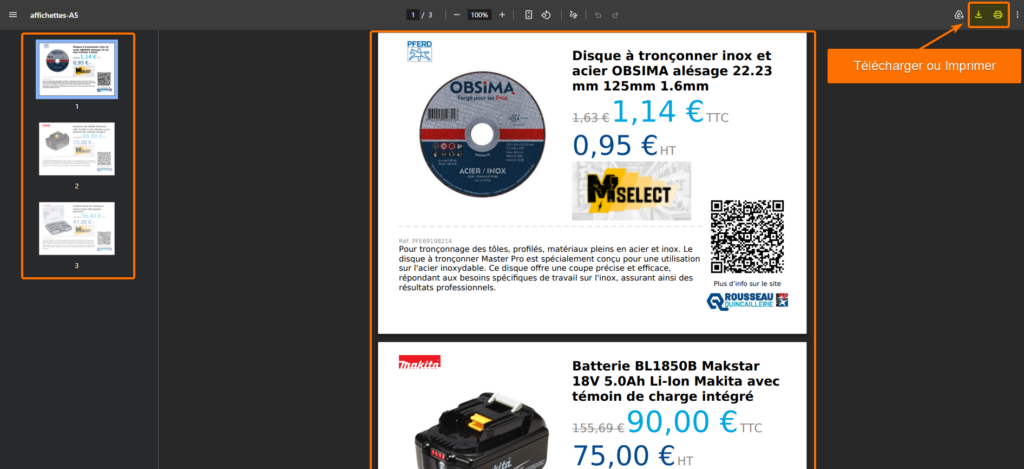
Le PDF s’ouvre automatiquement : il peut alors être téléchargé ou imprimé.
Placer ensuite l’affichette imprimée en magasin, à proximité du produit concerné, pour relayer la promotion auprès des clients.
Relayer les promotions à la fois sur le site et en magasin permet de renforcer leur visibilité et d’assurer une communication cohérente auprès des clients.