Pourquoi renseigner les marques sur les produits ?
Identifier correctement la marque sur une fiche produit est un élément clé, à la fois pour la navigation du client et pour l’organisation interne.
Côté site, la marque permet :
- une navigation plus fluide,
- l’accès à l’ensemble des produits d’une même marque,
- une meilleure lecture de l’offre pour le client.
Côté gestion, travailler avec des marques bien identifiées facilite :
- le classement et le tri des produits,
- la mise en place d’actions stratégiques (révisions tarifaires, évolution de l’arborescence, opérations ciblées),
- l’avancement du travail sur les fiches produits, souvent plus efficace lorsqu’il est réalisé marque par marque ou par famille selon les actions à mener.
L’identification des marques est également indispensable pour assurer la correspondance entre votre base articles et notre base centralisée (PIM). Cela permet de bénéficier de fiches produits optimisées et cohérentes sur le site.
L’affectation des marques peut être réalisée de manière massive, ce qui constitue l’objet de ce tutoriel.
La création des marques peut, quant à elle, se faire en masse ou unitairement ; des tutoriels dédiés sont disponibles pour vous guider dans Iteck.
💡 Bon à savoir
Les informations liées aux marques sont toujours renseignées dans Iteck. Le site se contente d’afficher les données issues de cette base. Seule la rédaction optimisée des fiches produits provient du PIM.
Une identification claire et cohérente des marques par produit est donc essentielle pour bien orienter le client et structurer efficacement votre catalogue.
Où s’affiche la marque sur le site ?
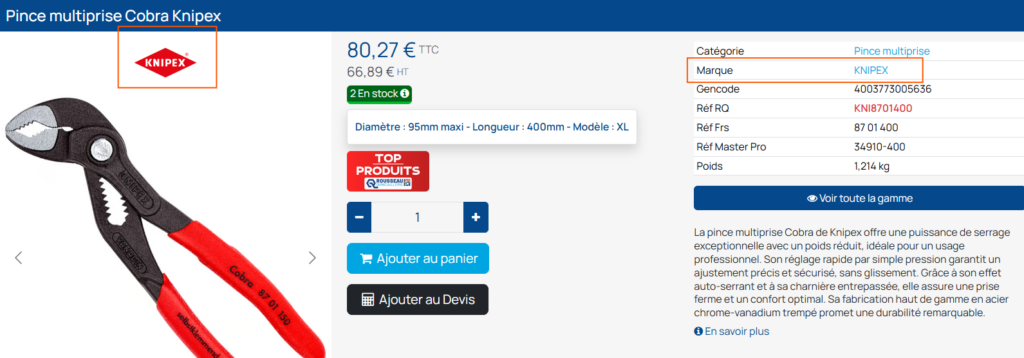
► Dans la fiche produit
La marque est affichée à deux endroits sur la fiche produit :
- au-dessus de l’image produit,
- dans la colonne de droite, au niveau des informations détaillées.
Ces deux zones sont cliquables et renvoient directement vers la page dédiée à la marque concernée.
► Dans la page marque
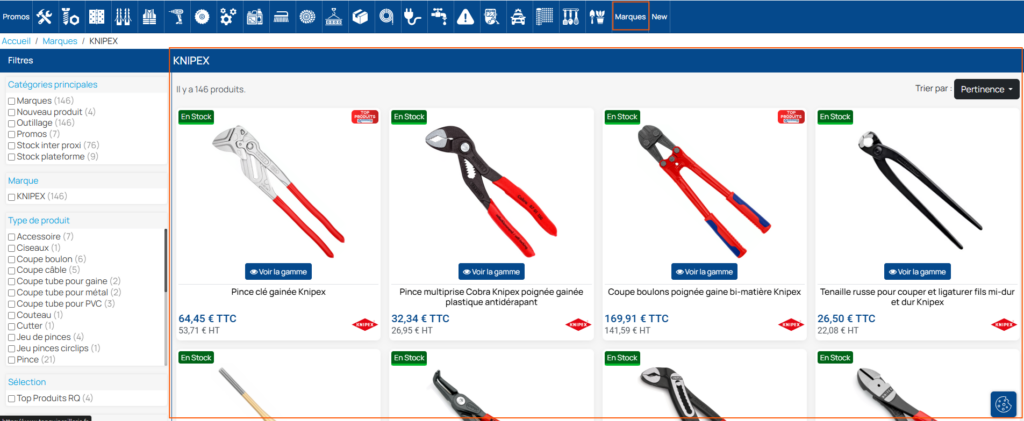
Chaque marque dispose de sa propre page dédiée, qui regroupe automatiquement l’ensemble des produits associés à cette marque.
→ Cette page est générée automatiquement dès qu’un produit :
- est identifié comme « Dispo web » dans les Infos Cent. de la fiche produit Iteck,
- et que la marque n’avait pas encore de page existante sur le site.
La page marque est accessible :
- en cliquant sur le logo ou le nom de la marque depuis une fiche produit,
- ou directement depuis le menu horizontal du site.
Sur cette page, sont affichés tous les produits de la marque actuellement visibles sur le site.
Comment ajouter des marques dans Iteck ?
Il est possible de créer des marques unitairement ou de manière massive, selon le volume à traiter.
1. Créer une marque unitairement
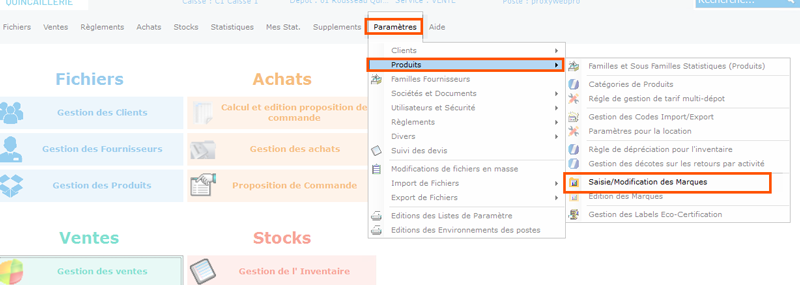
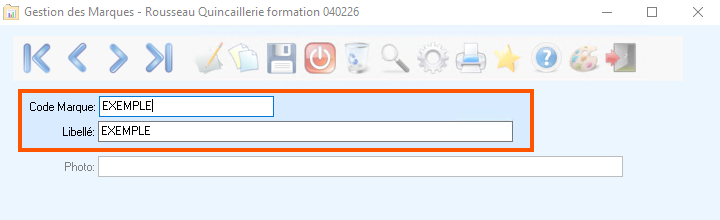
Pour ajouter une marque, aller dans Paramètres → Produits → Saisie/Modification des marques.
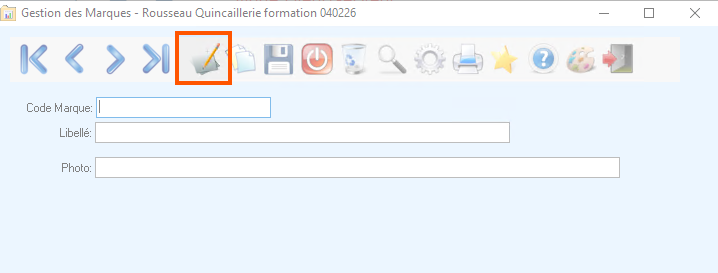
Renseigner le code Marque ainsi que le Libellé, très souvent identiques, et cliquer sur Enregistrer.
La marque est désormais créée.
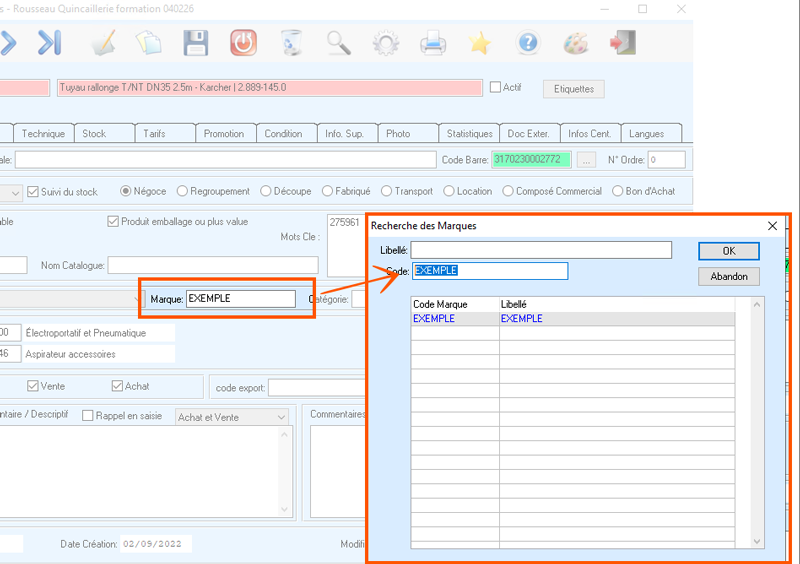
Elle peut être affectée à un produit directement depuis la fiche article.
Pour cela, effectuer un double-clic dans le champ Marque de la fiche produit concernée, puis sélectionner la marque souhaitée dans la liste proposée.
2. Créer massivement les marques
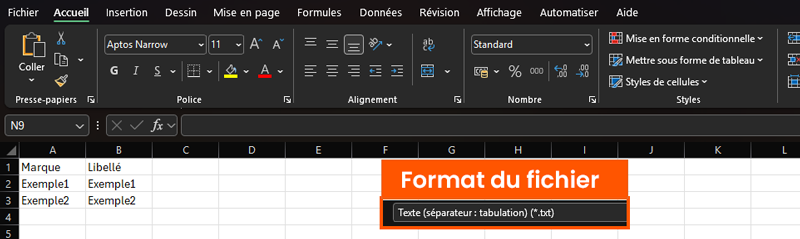
Faites la liste des marques à créer dans Iteck en indiquant le code marque et le libellé.
Enregistrer le fichier au format .txt séparateur par tabulation.
Voici un exemple de fichier.
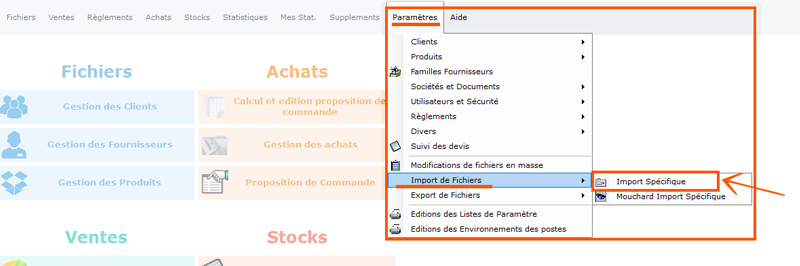
L’intégration des données dans Iteck se fait via un Import Spécifique accessible depuis les Paramètres → Import de Fichiers → Import Spécifique.
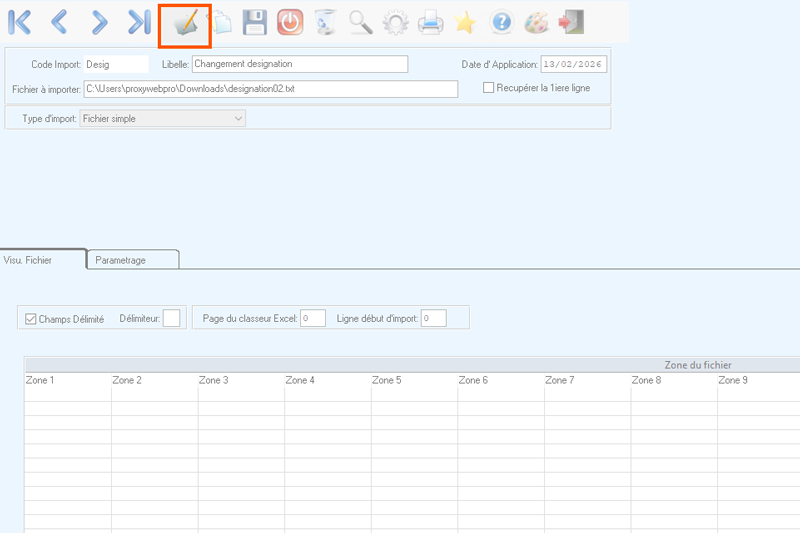
Créer un nouvel import en cliquant sur le picto Nouveau.
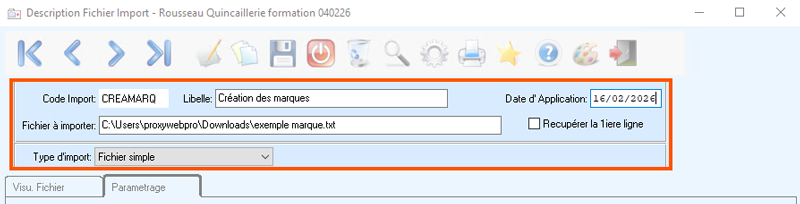
Renseigner :
- Le code de l’import
- Le libellé de l’import
- La date d’application, mettre la date du jour
- Le type d’import = Fichier simple
Faire un double clic sur fichier à importer pour venir ajouter votre fichier au format .txt séparateur par tabulation.
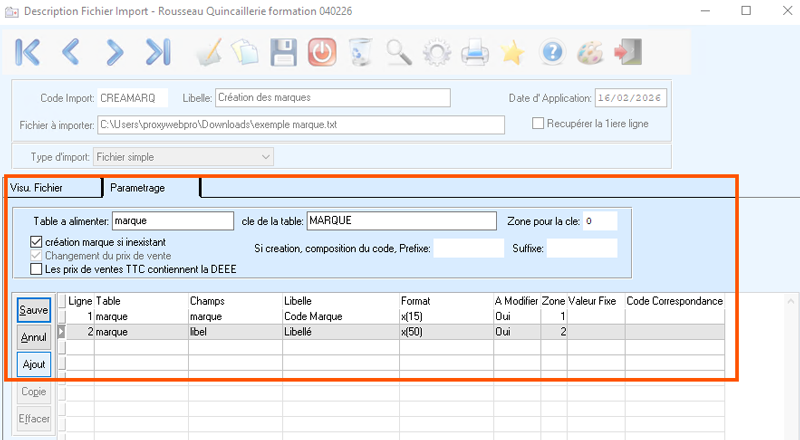
Dans l’onglet Paramétrage indiquer :
- Table à alimenter = Marque
- clé de la table = MARQUE
- Cocher = création Produit si inexistant
Ajouter l’ensemble des lignes nécessaires comme montré ci-dessous.
Sauvegarder via le bouton SAUVE après chaque ajout de ligne puis sauvegarder l’ensemble de l’import via la disquette d’enregistrement tout en haut.
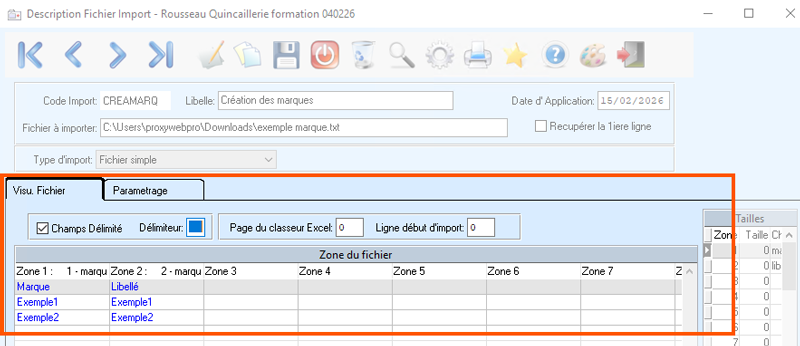
Aller dans l’onglet Visu.Fichier et cocher Champs Délimité.
Cliquer sur Vérification correspondances pour vérifier que les données correspondent bien puis si tout est ok, cliquer sur Lancement de l’intégration.
Les nouvelles marques sont maintenant créées.
3. Exporter les produits à traiter
Afin de limiter les erreurs et d’éviter un traitement trop volumineux, il est recommandé de travailler fournisseur par fournisseur.
Dans l’exemple ci-dessous, l’export est réalisé pour un seul fournisseur.
La procédure devra donc être renouvelée pour chacun des fournisseurs concernés.
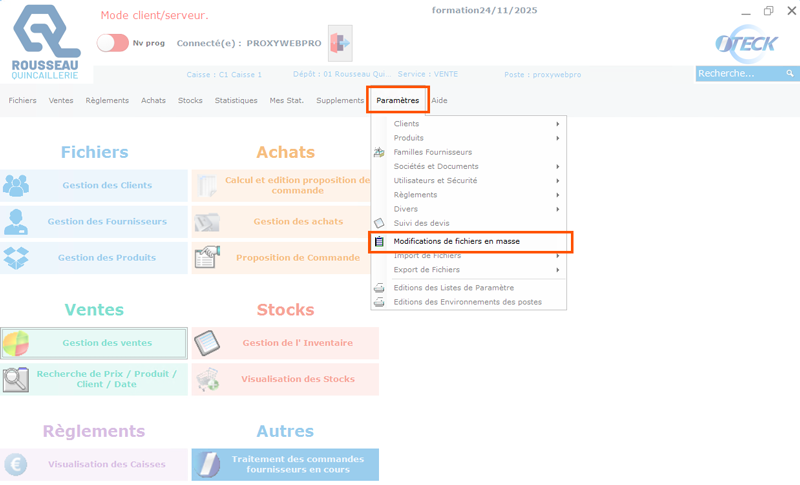
Dans Iteck, aller dans Paramètres → Modification de fichiers en masse.
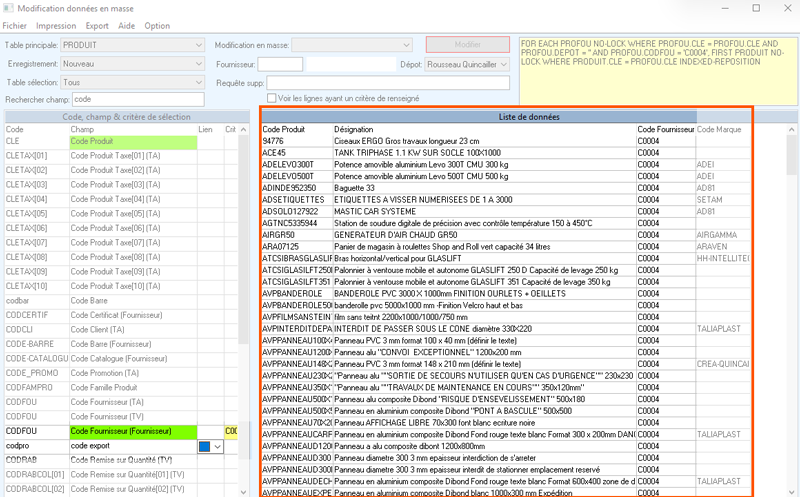
Dans cette nouvelle fenêtre choisir :
- PRODUIT comme table principale,
- Tous dans la table de sélection,
- le dépôt concerné (sans dépôt sélectionné, l’export peut ne pas fonctionner).
Sélection des champs à exporter
Ajouter uniquement les champs nécessaires en double-cliquant sur leur nom :
- CLE : code produit
- DESIG : Désignation du produit
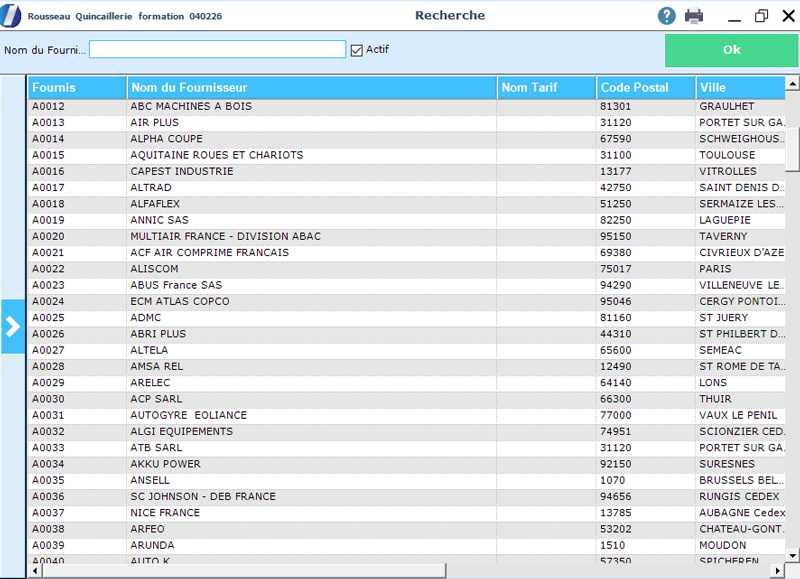
- CODFOU: Code Fournisseur – Faire un doube-clic dans Critères, puis sélectionner le fournisseur à traiter.
- MARQUE : Code marque
Ces informations permettront de travailler les produits plus facilement.
Export du fichier
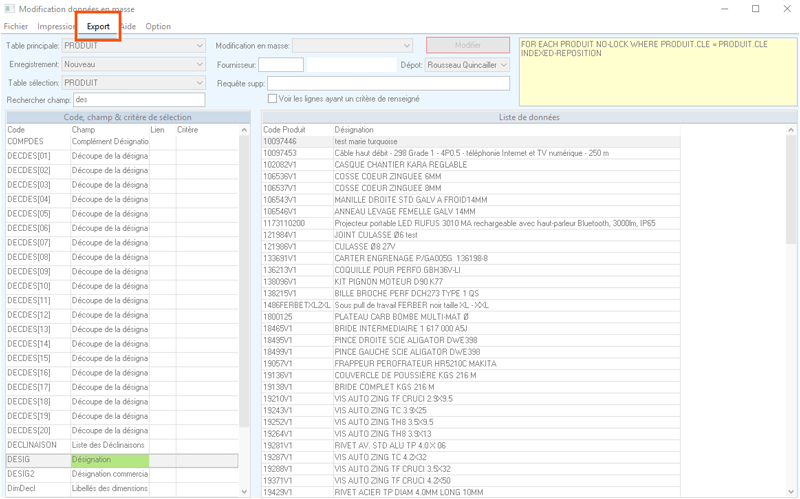
Les données sont prêtes à être exportées. Cliquer sur le bouton Export dans la barre de menu.
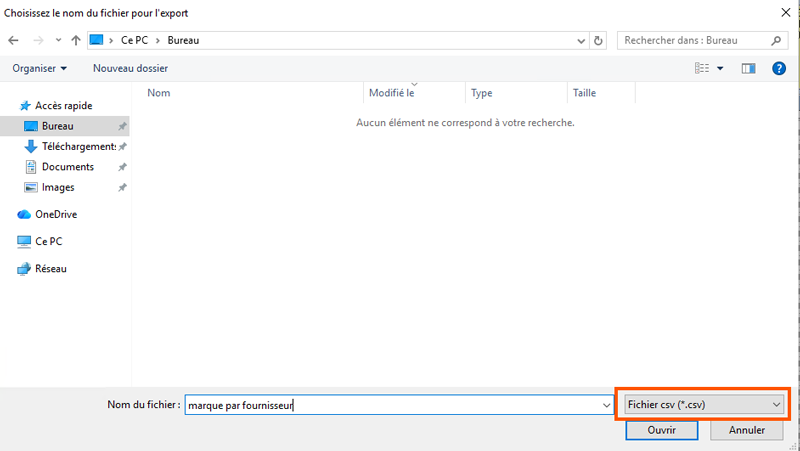
Lors de l’export choisir le format .csv.
Ce format permettra de retravailler le fichier directement dans Excel avant réimport.
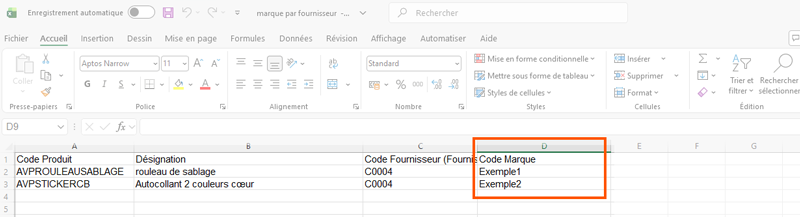
Compléter le fichier en renseignant, pour chaque produit, la marque correspondante.
⚠️ Veiller à utiliser strictement la même orthographe que celle définie lors de la création de la marque dans Iteck.
Dans l’exemple ci-dessous, la marque Exemple1 a été affectée au premier produit et la marque Exemple2 au second, dans la colonne Code Marque prévue à cet effet.
Enregistrer le fichier au format .txt séparateur par tabulation.
Enregistrer le fichier au format .txt séparateur par tabulation.
4. Affecter massivement les marques aux produits
L’affectation d’une marque à un produit, qu’aucune marque ne soit encore renseignée ou qu’une autre marque soit déjà présente, s’effectue via un import spécifique.
La manipulation est identique dans les deux cas : il suffit de renseigner la marque souhaitée dans le fichier d’import, à condition que celle-ci ait été préalablement créée dans Iteck.
Pour rappel le chemin d’accès aux import spécifiques dans Iteck se fait depuis le menu central → Paramètres → Import de Fichiers → Import Spécifique.
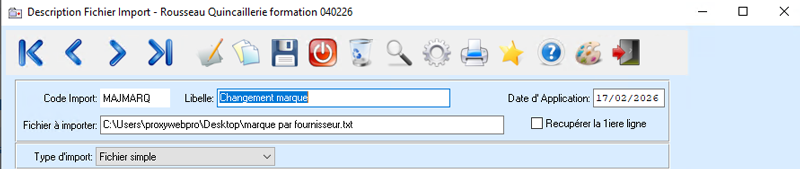
Créer un nouvel import en cliquant sur le picto Nouveau.
Renseigner :
- Le code de l’import
- Le libellé de l’import
- La date d’application, mettre la date du jour
- Le type d’import = Fichier simple
Faire un double clic sur fichier à importer pour venir ajouter votre fichier au format .txt séparateur par tabulation.
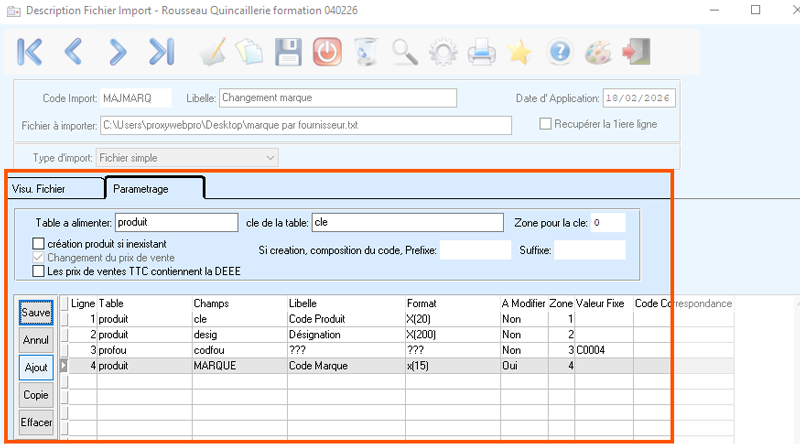
Dans l’onglet Paramétrage indiquer :
- Table à alimenter = PRODUIT
- clé de la table = CLE
- Décocher = création Produit si inexistant
Puis, ajouter l’ensemble des lignes nécessaires en mettant :
- Renseigner, dans la partie Valeur fixe de la ligne Code fournisseur, le code du fournisseur correspondant au fichier traité.
- Mettre uniquement la ligne Marque → à modifier = OUI.
Sauvegarder via le bouton SAUVE après chaque ajout de ligne puis sauvegarder l’ensemble de l’import via la disquette d’enregistrement tout en haut.
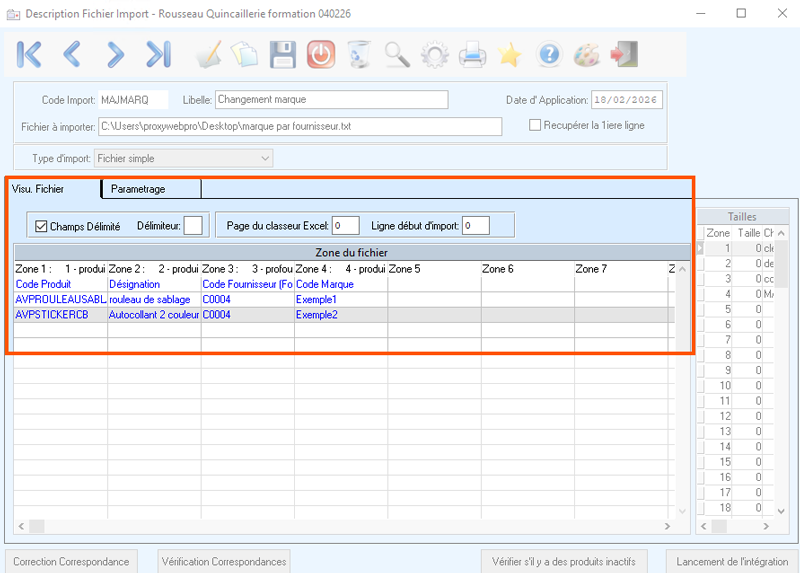
Aller dans l’onglet Visu.Fichier et cocher Champs Délimité.
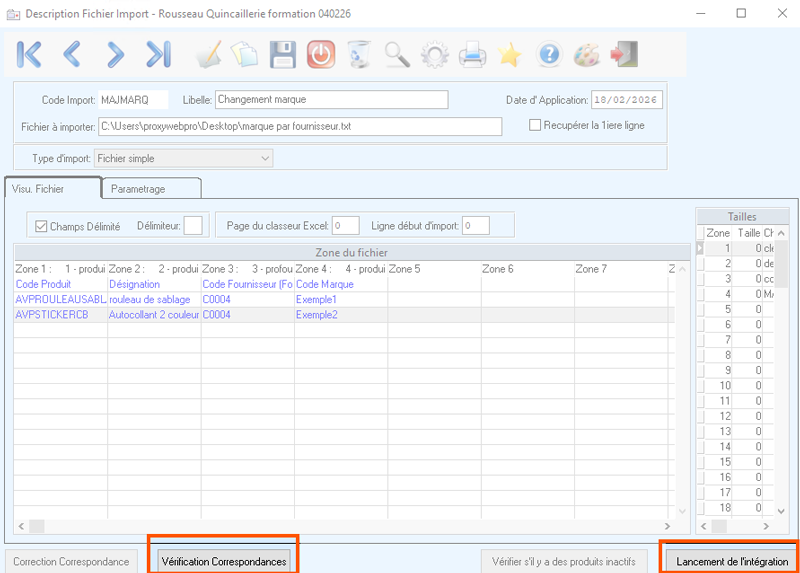
Cliquer sur Vérification correspondances pour vérifier que les données correspondent bien puis si tout est ok, cliquer sur Lancement de l’intégration.
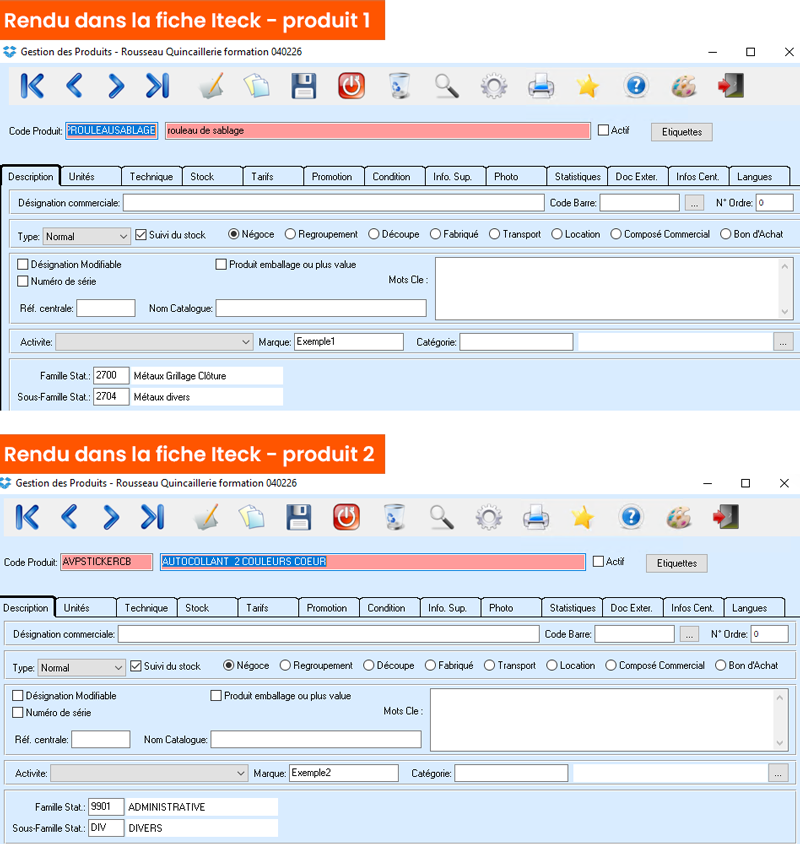
Vérifier la modification en allant dans la gestion des Produits et chercher un produit concerné par le changement marque venant d’être effectué.