Comprendre et vérifier les tâches CRON dans Prestashop

Les tâches CRON sont des actions automatisées qui s’exécutent chaque nuit pour assurer la transmission des informations entre Iteck et votre site Prestashop.

Une nouvelle rubrique permet désormais de suivre leur exécution directement dans Prestashop. Ce tutoriel vous explique à quoi servent ces tâches, comment vérifier qu’elles se sont correctement exécutées et quoi faire en cas d’erreur.

💡 Bon à savoir

À ce jour, nous vous demandons de vérifier chaque jour la bonne exécution des tâches CRON et de nous alerter si une erreur apparaît. Cette vérification fait partie des routines à réaliser régulièrement.

Une alerte automatique sera mise en place à terme. Lorsqu’elle sera disponible, cette vérification manuelle quotidienne ne sera plus nécessaire.

1. Comprendre le rôle des tâches CRON

Les tâches CRON permettent d’automatiser les échanges d’informations entre Iteck et Prestashop. Elles s’exécutent chaque nuit sans intervention de votre part.

Dans certains cas, une tâche peut se bloquer. L’origine peut venir d’un élément transmis depuis Iteck, par exemple un caractère spécial présent dans un code produit.

Lorsqu’un blocage est détecté, une intervention peut être nécessaire pour relancer la tâche et, selon le cas, corriger l’élément qui empêche son exécution.

2. Accéder au suivi des tâches CRON dans Prestashop

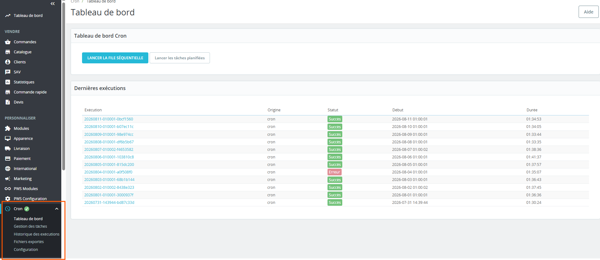
Dans Prestashop, ouvrez la rubrique CRON. Elle est également disponible depuis les accès rapides.

Cette nouvelle rubrique centralise les informations utiles pour contrôler l’état des tâches et consulter leur historique.

Accès à la rubrique CRON dans Prestashop

3. Vérifier le tableau de bord chaque jour

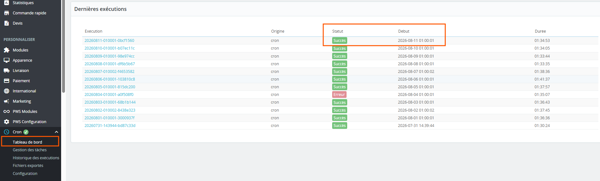
Le Tableau de bord affiche les 12 derniers jours avec le statut global des tâches CRON.

Cette vue permet de repérer rapidement si les traitements automatiques se sont correctement déroulés ou si une erreur est apparue.

Votre action : vérifiez quotidiennement ce tableau. Si une erreur apparaît, prévenez-nous afin que nous puissions l’analyser.

Tableau de bord des tâches CRON avec le statut des 12 derniers jours

4. Consulter le détail dans l’historique des exécutions

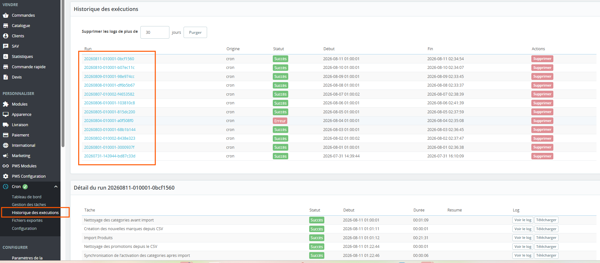
La partie Historique des exécutions permet de consulter le détail des tâches CRON. Elle est également accessible en cliquant sur le lien bleu depuis le tableau de bord.

Vous pouvez y voir l’ensemble des tâches CRON et le statut de chacune. Cette vue est utile pour identifier plus précisément la tâche concernée lorsqu’une erreur est signalée.

Historique des exécutions des tâches CRON dans Prestashop

5. Utiliser les fichiers exportés en cas de blocage

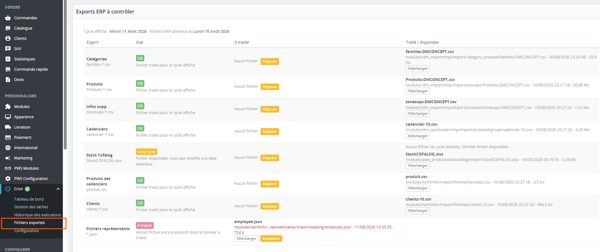
La partie Fichiers exportés permet de télécharger les fichiers transmis par Iteck lors des traitements.

Ces fichiers nous aident à identifier les données pouvant être à l’origine d’un blocage, par exemple une information ou un code produit contenant un caractère non pris en charge.

Ils constituent donc un élément utile pour le diagnostic lorsqu’une tâche CRON ne s’exécute pas correctement.

Liste des fichiers exportés liés aux tâches CRON

6. Savoir quoi faire en cas d’erreur

En pratique, vous n’avez pas à corriger vous-même une tâche CRON bloquée dans Prestashop.

  • De votre côté : vérifiez chaque jour l’état des tâches et alertez-nous si une erreur apparaît.
  • De notre côté : nous analysons le blocage et relançons la tâche si nécessaire.
  • Si une correction est nécessaire dans Iteck : nous vous indiquons précisément l’élément à modifier afin que vous puissiez effectuer la correction dans votre logiciel.

Une fois la correction réalisée, nous pouvons reprendre le traitement pour rétablir la transmission des informations entre Iteck et Prestashop.

La rubrique CRON permet désormais de suivre plus facilement les échanges automatisés entre Iteck et Prestashop. Pour le moment, pensez à contrôler quotidiennement le tableau de bord et à nous signaler toute erreur : nous prenons ensuite en charge l’analyse du blocage et vous indiquons les éventuelles corrections à effectuer dans Iteck.

Vous avez d'autres questions ? Nous sommes là pour vous aider.

Notre équipe reste à votre disposition pour vous accompagner.

Consultez d'autres tutoriels