Zones supplémentaires (infos sup)

Les zones supplémentaires (infos sup) servent à afficher sur le site des informations spécifiques liées à un produit, qui ne relèvent pas des champs standards de type; désignation, prix, description, etc.

Ces informations spécifiques peuvent être liées au mode de livraison, à des frais spécifiques, à un affichage de délai ou de stock. Plus largement, elles permettent d’intégrer toute information particulière liée au produit, qui pourra ensuite être interprétée et affichée sur le site.
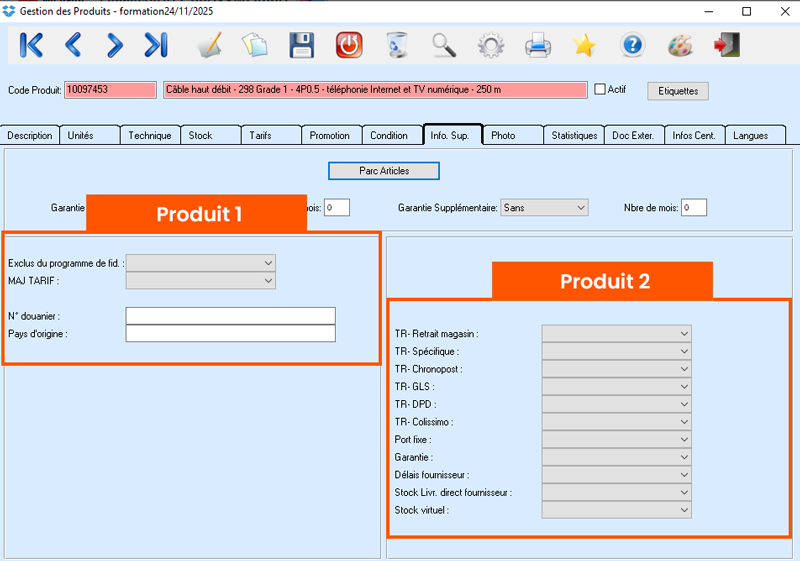
Dans Iteck, ces champs sont visibles dans l’onglet « Info. Sup. » de la fiche produit.

Une partie de ces zones supplémentaires sont à ajouter obligatoirement dans votre Iteck, afin d’activer certaines fonctionnalités. Tandis que d’autres, plus personnalisées, sont facultatives.

Dans tous les cas, il est important de nous informer de tout ajout, suppression, changement d’ordre ou changement de libellé, afin que nous puissions effectuer les paramétrages nécessaires (mapping) et garantir un affichage cohérent sur le site.

1. Accès à la gestion des zones supplémentaires

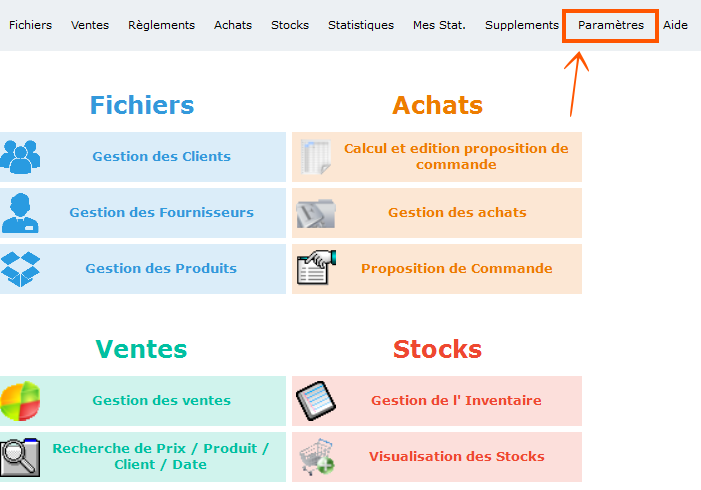
Dans votre Iteck, aller dans la rubrique Paramètres se trouvant dans le menu du haut.
Accès aux paramètres dans Iteck
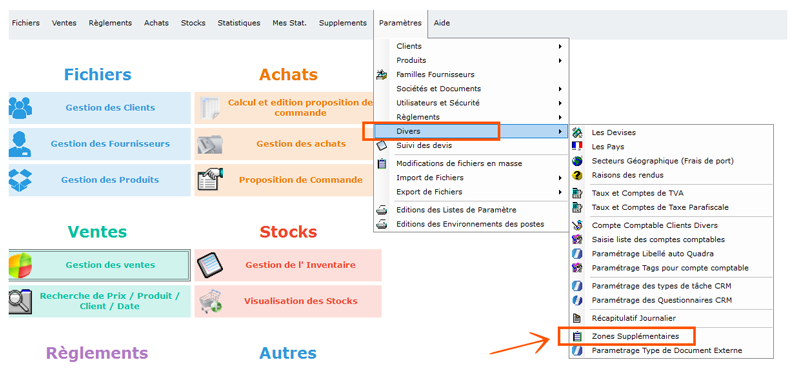
Cliquer sur Divers → Zones Supplémentaires.

2. Modifier les zones supplémentaires

Les zones supplémentaires peuvent être renseignées à deux niveaux :

  • Produit 1 : cette section est principalement utilisée pour les informations tarifaires et, plus largement, pour les informations internes.
  • Produit 2 : cette section est utilisée pour toutes les informations destinées à être affichées sur le site, comme le transport, le stock, les délais, etc.

► Produit 1

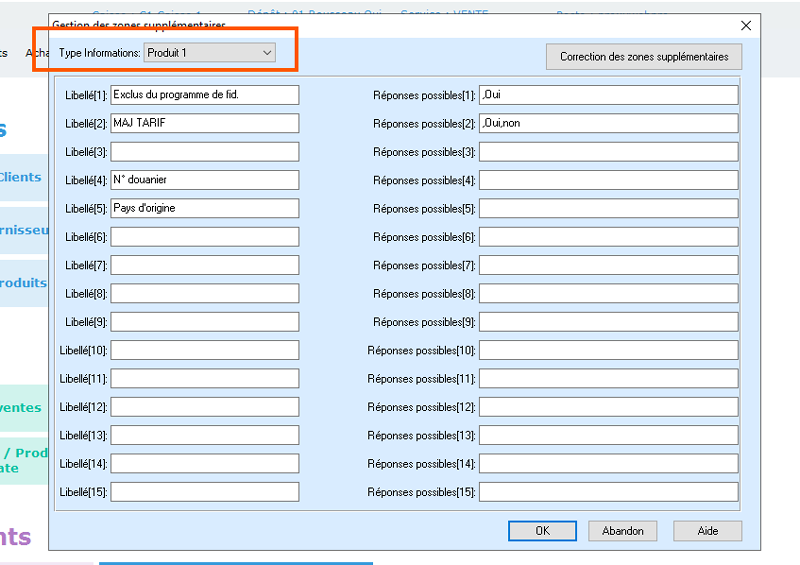
Pour accéder à la gestion des zones supplémentaires « Produit 1 », sélectionner dans Type Informations → Produit 1.

Infos sup. Produit 1

Renseigner les libellés de cette manière :

  1. Exclus du programme de fid. → ,Oui
  2. MAJ TARIF → ,Oui,non
  3.  
  4. N° douanier
  5. Pays d’origine (ce libellé est natif sur Iteck)
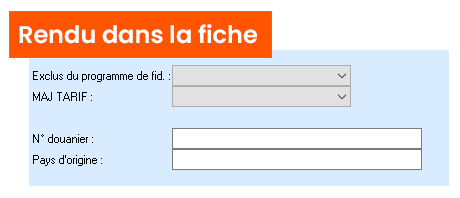
Le libellé 3 est volontairement laissé vide afin de créer un espace vide visible à l’affichage dans la fiche produit Iteck. Il peut toutefois être renseigné si nécessaire.
Rendu de l'espace du libellé 3 dans la fiche produit Iteck

► Produit 2

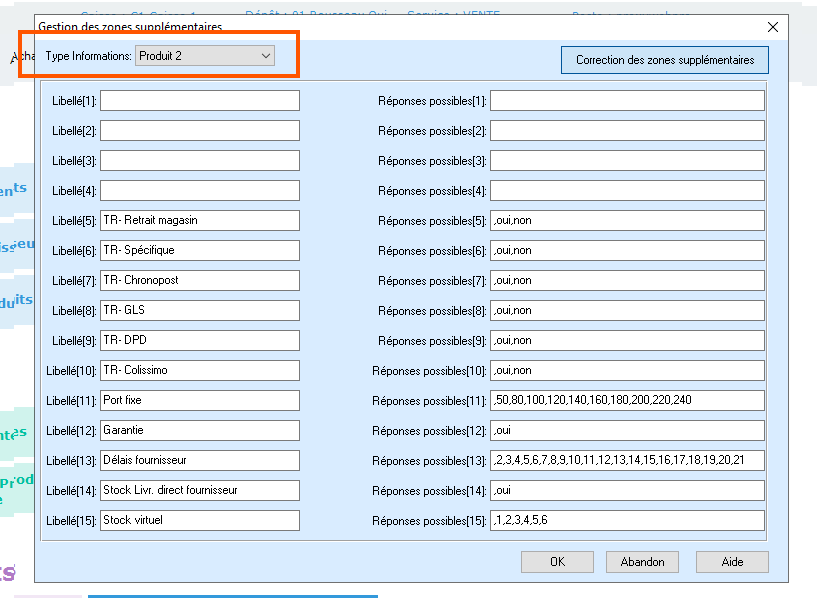
Pour accéder au « Produit 2 », sélectionner ensuite dans le Type Informations → Produit 2.

info sup. produit 2

Renseigner les libellés en fonction de vos choix stratégiques.
Les libellés marqués d’un * sont obligatoires. Les autres, liés au transport, sont à compléter en fonction de vos transporteurs.

  1.  
  2.  
  3.  
  4.  
  5. TR- Retrait magasin* → ,oui,non
  6. TR- spécifique → ,oui,non
  7. TR- Chronopost → ,oui,non
  8. TR- GLS → ,oui,non
  9. TR- DPD → ,oui,non
  10. TR- Colissimo → ,oui,non
  11. Port fixe → ,50,80,100,120,140,160,180,200,220,240
  12. Garantie* → ,oui
  13. Délais fournisseur* → ,2,3,4,5,6,7,8,9,10,11,12,13,14,15,16,17,18,19,20,21
  14. Stock Livr. direct fournisseur → ,oui
  15. Stock virtuel* → ,1,2,3,4,5 

Détails des infos sup.

Les valeurs renseignées
Elles peuvent correspondre à un montant en euros €, à un nombre de jour, à une quantité ou à une info oui ou non. les valeurs commencent systématiquement par une virgule , puis la première valeur. Cette première virgule permet de mettre un choix vide (donc non renseigné) si cette virgule n’était pas renseignée dans une cas oui, non par exemple alors vous n’auriez le choix que de mettre oui ou non et pas de choix vide. A l’affichage, le choix vide prend en compte les paramètres par défaut dans iteck.

► MAJ TARIF
Permet de définir si le produit doit être inclus ou exclu lors des mises à jour tarifaires en traitement de masse.

► TR-
Toutes les infos sup. commençant par TR- correspondent à des critères liés aux transporteurs.
Lorsqu’une de ces infos sup. est renseignée, toutes les autres infos sup. TR- doivent également l’être, afin de garantir une prise en compte correcte des règles de transport.
Ils peuvent tous être renseignés à :

  • vide → les règles par défaut s’appliquent.
    Dans ce cas, l’ensemble des transporteurs est pris en compte et proposé au client lors de la validation de la commande.
  • oui → le mode de transport sera proposé au client sur le site, lors de la validation de la commande
  • non → le transporteur ne s’appliquera pas à ce produit et ne sera donc pas proposé lors de la validation de la commande

► TR- Retrait magasin
Cette info sup. correspond au transport retrait magasin qui signifie que le client viendra chercher sa commande en magasin, lorsque celle-ci sera prête.

► TR- Spécifique
Cette info sup. correspond aux transporteurs de gros volume (type palette).

► TR- Chronopost, GLS, DPD, Colissimo etc.
Ces infos sup. correspondent aux transporteurs dit de messagerie qui transporte des colis de petite dimension (en moyenne, max 1m et 30kg – à voir en fonction des transporteurs).

► Port fixe
Correspond au montant en euros € qui si renseigné, la valeur renseignées sera systématiquement indiquée sur la fiche du produit et ajouté au montant de la commande, au niveau des frais de port, du client. Si plusieurs produits ont un port fixe appliqué, ces montants se cumuleront. C’est souvent appliqué pour les produits ayant des surcoûts de transport appliqués par les transporteurs type bétonnière, échelle etc.

► Garantie
En saisissant Oui, cela va indiquer sur la fiche du produit si le produit bénéficie d’une garantie spécifique ou non.

► Délais fournisseur
La valeur est renseignée en nombre de jours.
Si le délai de livraison par défaut du fournisseur n’est pas paramétré dans Iteck, ou pour certains produits spécifiques, la valeur renseignée sera affichée sur la fiche produit.
Elle correspond au délai moyen du fournisseur pour la fourniture du produit, uniquement dans le cadre d’un produit sur commande.
Si ce champ n’est pas renseigné, le délai par défaut paramétré dans Iteck s’appliquera automatiquement.

► Stock Livr. direct fournisseur

Si ce champ est renseigné à « Oui », le produit sera affiché comme en stock.
Ce critère s’applique aux produits que le fournisseur tient en stock de façon permanente et qu’il est en mesure d’expédier directement au client final.
Les produits concernés doivent faire l’objet d’un accord préalable entre vous et le fournisseur.
Il est possible de personnaliser le délai de livraison en renseignant le champ « Délais fournisseur ».
Lorsque le critère Stock – Livraison directe fournisseur est renseigné à Oui, il est fortement recommandé (et attendu) de renseigner également le délai fournisseur, afin de garantir un affichage cohérent sur le site.

► Stock virtuel
La valeur renseignée correspond à une quantité.
Lorsqu’une valeur est indiquée, le produit est toujours affiché comme en stock, avec la quantité définie, indépendamment du stock réel.
Ce mécanisme est principalement utilisé pour les produits à très forte rotation, afin de les afficher en disponibilité immédiate sur le site.
Le stock virtuel s’applique à l’ensemble des produits, qu’ils soient simples ou faisant partie d’une déclinaison. 

3. Affichage des zones supplémentaires

Les zones supplémentaires sont visibles et paramétrables par produit en allant dans Gestion des produits → onglet Info.Sup.

Le type d’information Produit 1 se trouve sur la partie gauche et Produit 2 sur la partie de droite.

Affichage produit 1 et 2

⚠️ Important

Un mapping est mis en place afin que chaque libellé s’affiche au bon endroit sur le site
(par exemple : la garantie sur la fiche produit ou les modes de livraison dans le panier / devis).

➡️ Il est donc indispensable de nous informer de tout changement concernant les infos sup.
(ajout, suppression, modification de l’ordre ou du libellé), afin que nous puissions mettre à jour le mapping et garantir un affichage cohérent et conforme sur le site.

4. Consulter les infos supplémentaires depuis PrestaShop

Une page dédiée permet d’afficher tous les produits pour lesquels des zones supplémentaires sont renseignées dans Iteck.

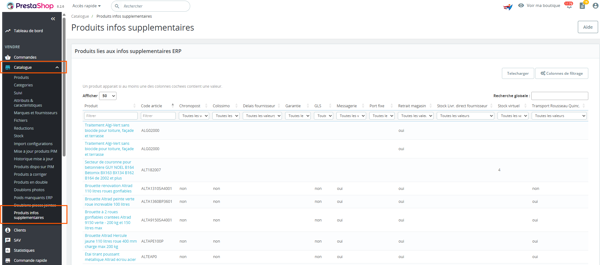
Dans PrestaShop, ouvrez Catalogue, puis cliquez sur Produits infos supplémentaires.

Vous accédez alors à la liste des produits concernés ainsi qu’aux différentes informations supplémentaires remontées depuis Iteck.

Accès au menu Catalogue puis Produits infos supplémentaires dans PrestaShop

5. Trier et filtrer la liste

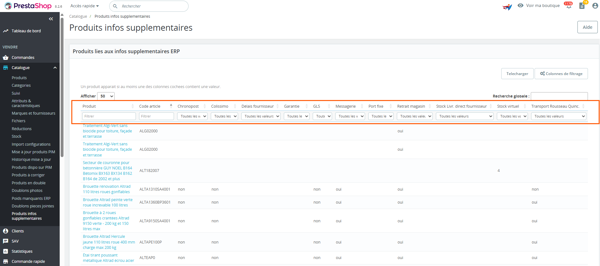
La page permet de trier et filtrer l’ensemble des informations affichées.

Utilisez les champs et menus de filtre situés en haut des colonnes pour retrouver rapidement un produit ou une information précise. Vous pouvez par exemple filtrer par nom de produit, code article ou selon les valeurs présentes dans les zones supplémentaires.

Ces filtres permettent de contrôler plus facilement les données renseignées dans Iteck et de repérer les produits à vérifier.

Filtres disponibles sur la liste des produits infos supplémentaires dans PrestaShop

6. Télécharger la liste

La liste affichée peut également être téléchargée.

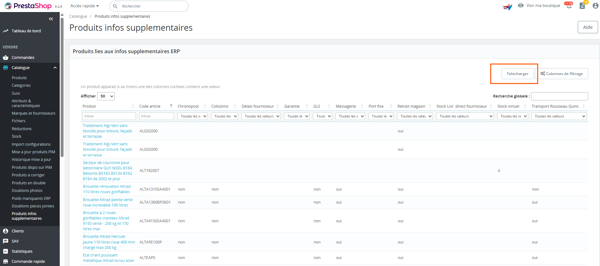
Cliquez sur le bouton Télécharger situé en haut à droite de la page. Le fichier obtenu reprend les informations de la liste pour vous permettre de les consulter ou de les exploiter en dehors de PrestaShop.

Bouton Télécharger de la page Produits infos supplémentaires dans PrestaShop

La page Produits infos supplémentaires permet ainsi de contrôler depuis PrestaShop les zones supplémentaires renseignées dans Iteck, de les filtrer et d’en télécharger la liste lorsque vous avez besoin d’un contrôle ou d’une extraction.

Vous avez d'autres questions ? Nous sommes là pour vous aider.

Notre équipe reste à votre disposition pour vous accompagner.

Consultez d'autres tutoriels