Mise à niveau des désignations
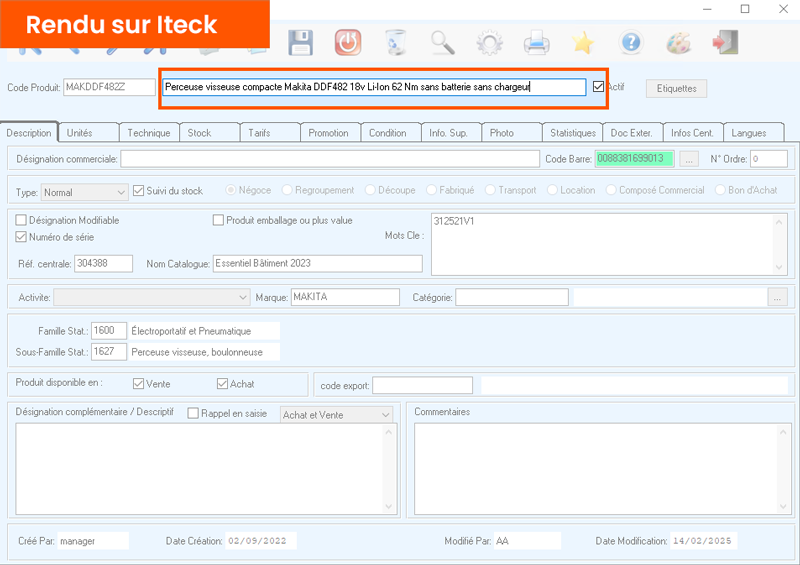
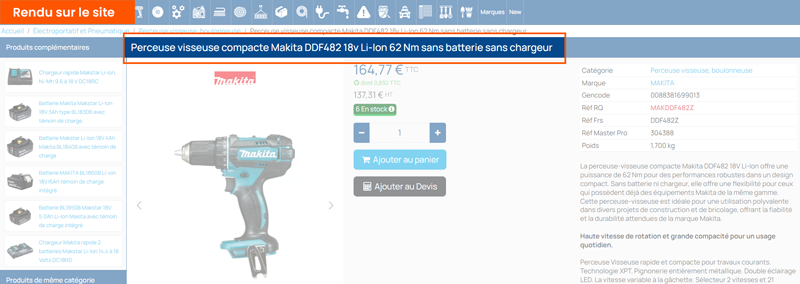
Les désignations produits dans Iteck correspondent au titre du produit affiché sur le site.
C’est ce nom que les clients voient lorsqu’ils parcourent le catalogue ou effectuent une recherche.
Les désignations doivent être :
- claires et lisibles,
- compréhensibles par les clients,
- suffisamment précises pour identifier le produit, sans être trop longues.
Dans ce tutoriel, vous trouverez la procédure pour modifier les désignations en masse à l’aide de la fonction d’import spécifique d’Iteck.
Cette méthode permet de gagner du temps et d’harmoniser rapidement les noms de produits.
⚠️ Points importants avant de commencer
- Ne travaillez pas sur un trop grand nombre de produits à la fois.
- Il est fortement recommandé de procéder par marque ou par sous-famille.
- Faites toujours un test sur quelques produits avant de lancer un import sur un volume plus important.
Cela permet de vérifier que les réglages sont corrects et d’éviter de devoir tout corriger manuellement en cas d’erreur.
Affichage désignation sur Iteck / sur le site
La désignation renseignée dans Iteck est directement reprise comme titre produit sur le site.
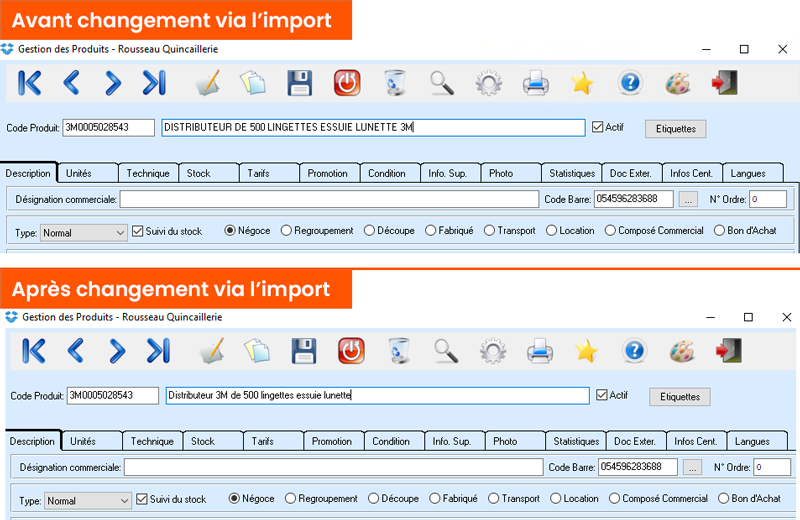
Toute modification effectuée via l’import sera donc visible côté client.
1. Export des désignations
Une fois les produits à traiter identifiés, rendez-vous dans Iteck pour effectuer l’export de la liste des produits.
Dans l’exemple ci-dessous, l’export est réalisé sur l’ensemble du catalogue, qui sera ensuite retravaillé par marque ou par sous-famille directement sous excel.
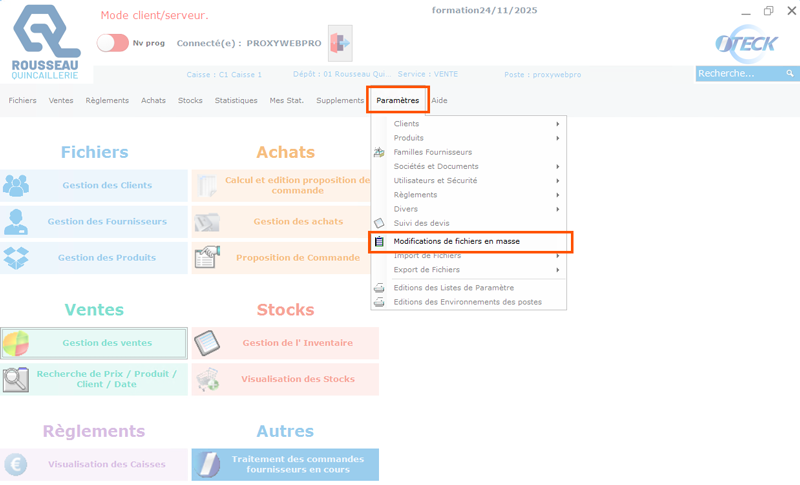
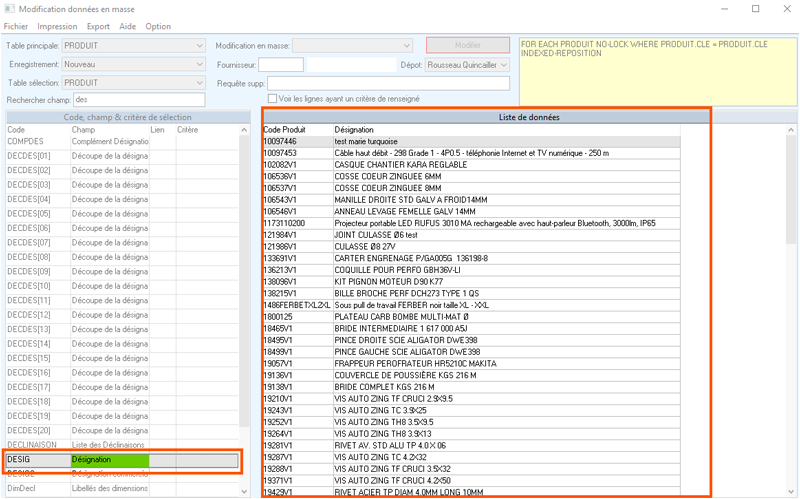
Dans Iteck, aller dans Paramètres → Modification de fichiers en masse.
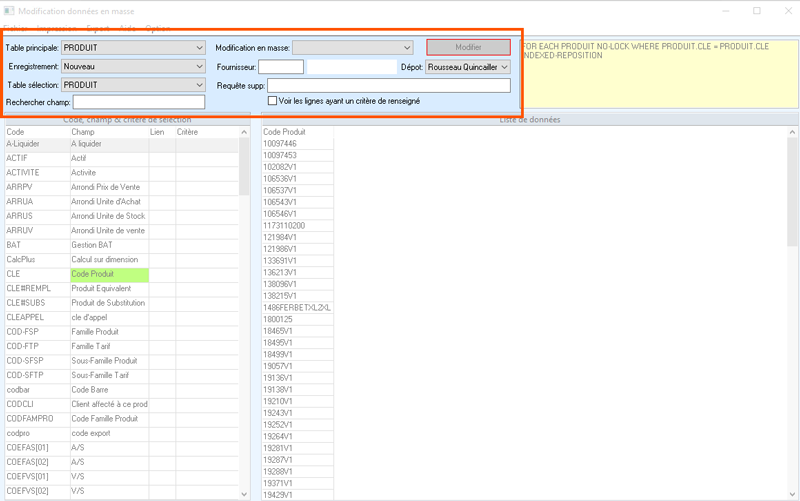
Dans cette nouvelle fenêtre choisir :
- PRODUIT comme table principale,
- PRODUIT dans la table de sélection,
- le dépôt concerné (sans dépôt sélectionné, l’export peut ne pas fonctionner).
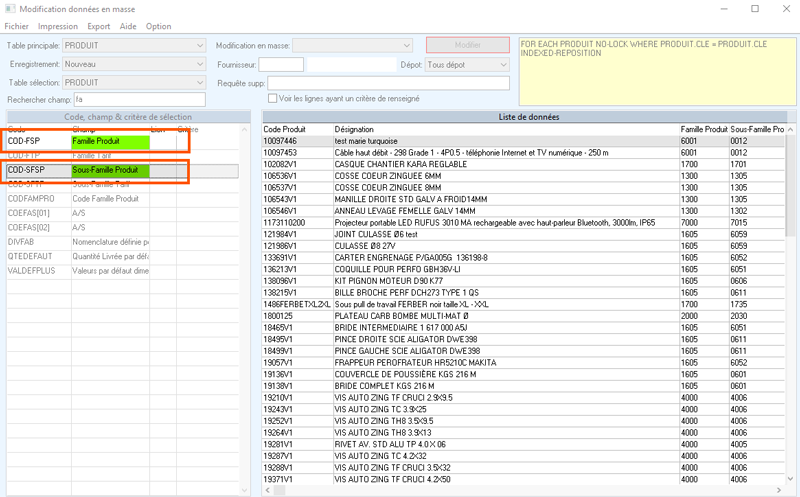
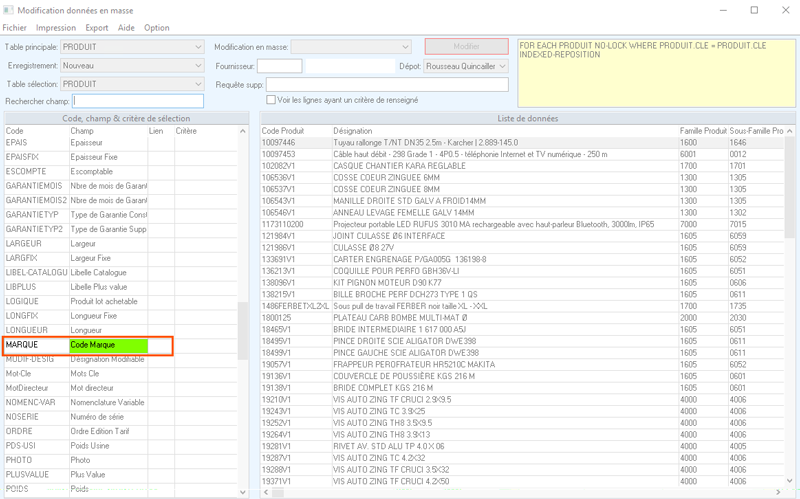
Sélection des champs à exporter
- CLE : code produit
- DESIG : désignation
- COD-FSP : famille produit
- COD-SFSP : sous-famille produit
- MARQUE : Code marque
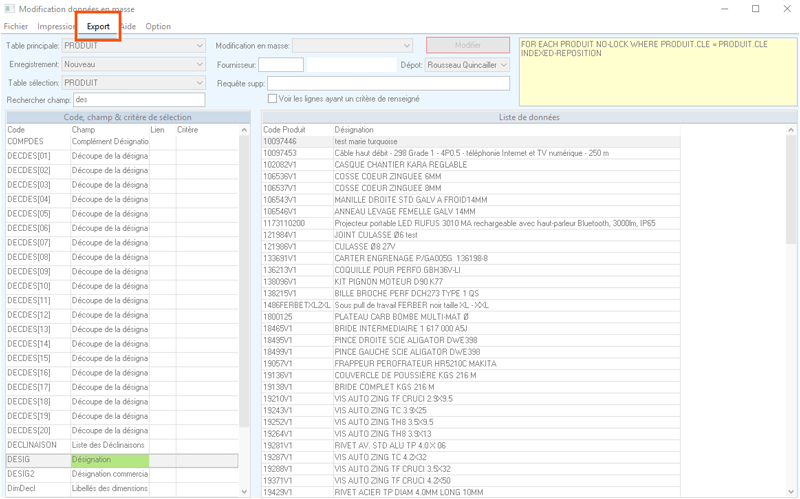
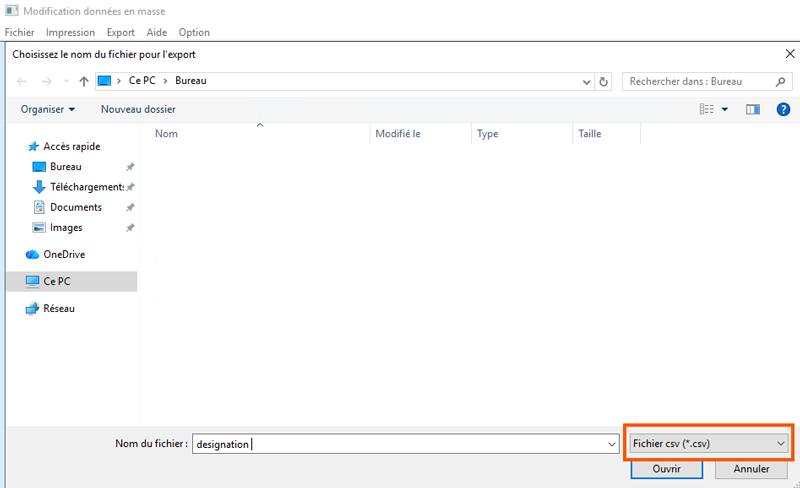
Export du fichier
2. Travail des désignations sous Excel
Ouvrir le fichier sous Excel.
Cette formule peut être utilisée afin de remplacer les majuscules par des minuscules en mettant la première lettre en majuscule.
=REMPLACER(MINUSCULE(B2);1;1;MAJUSCULE(GAUCHE(B2;1)))
Changer B2 par la cellule dans laquelle se trouve la désignation à remplacer.
Remplacer ensuite toujours sous excel les anciennes désignations par les nouvelles afin de n’avoir dans le fichier que les nouvelles désignations.
Générer un fichier avec la liste des produits à traiter en faisant un fichier par maque ou par sous-famille par exemple.
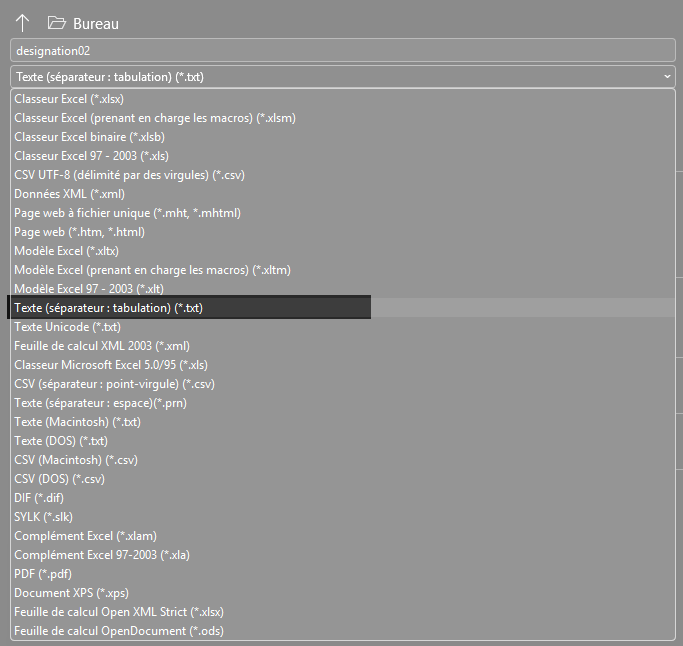
Enregistrer le fichier au format .TXT séparateur par tabulation.
Il est très fortement déconseillé de faire la modification massive de l’ensemble de votre base article en 1 seul traitement.
💡 Bon à savoir
Il est fortement déconseillé de modifier l’ensemble de votre base articles en un seul traitement.
Évitez de lancer une mise à jour massive sur tout le catalogue d’un coup. Travaillez plutôt par marque ou par sous-famille. Cette méthode est plus sécurisée, permet de mieux contrôler le résultat et limite les risques d’erreur. En cas de problème, il sera beaucoup plus simple de corriger un bloc restreint que de devoir reprendre l’ensemble de la base.
3. Intégration des données dans Iteck
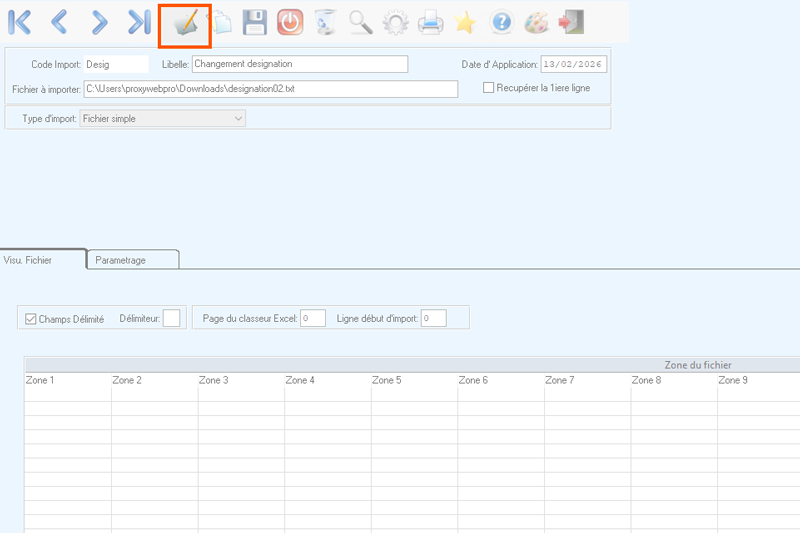
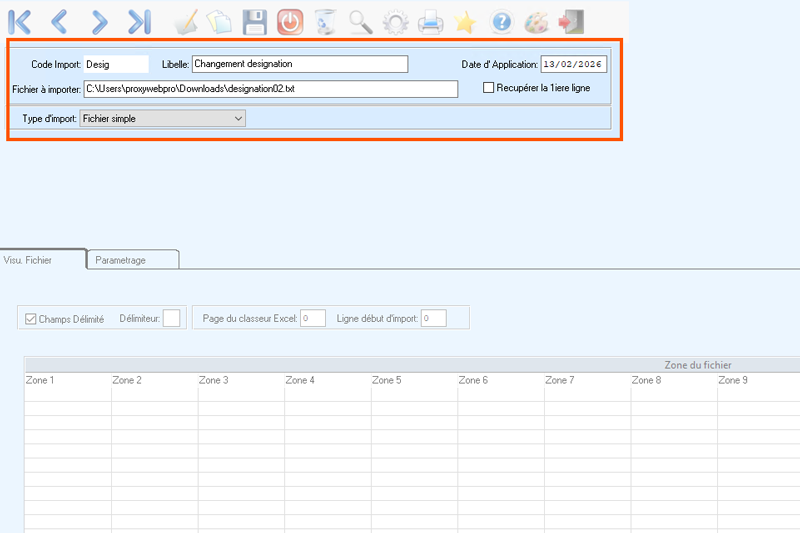
Renseigner :
- Le code de l’import
- Le libellé de l’import
- La date d’application, mettre la date du jour
- Le type d’import = Fichier simple
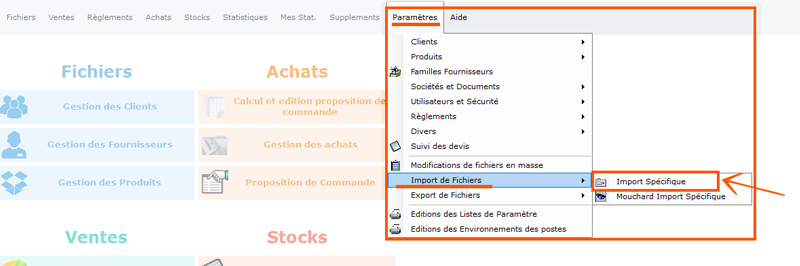
Faire un double clic sur fichier à importer pour venir ajouter votre fichier au format .txt séparateur par tabulation.
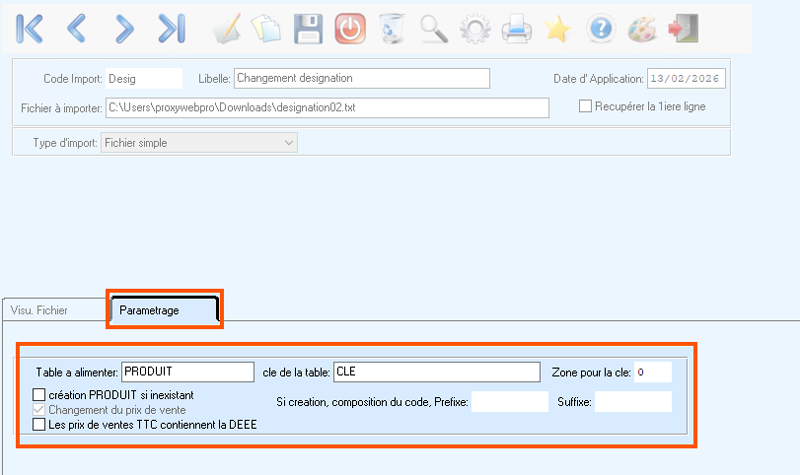
- Table à alimenter = PRODUIT
- clé de la table = CLE
- Décocher = création Produit si inexistant
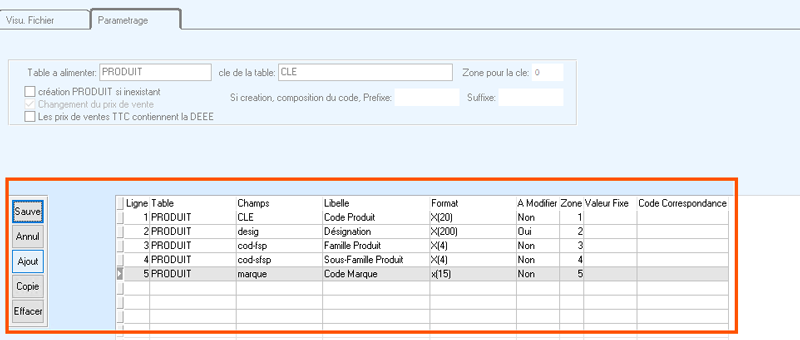
Ajouter l’ensemble des lignes nécessaires en mettant uniquement la ligne Désignation → à modifier = OUI.
Sauvegarder via le bouton SAUVE après chaque ajout de ligne puis sauvegarder l’ensemble de l’import via la disquette d’enregistrement tout en haut.
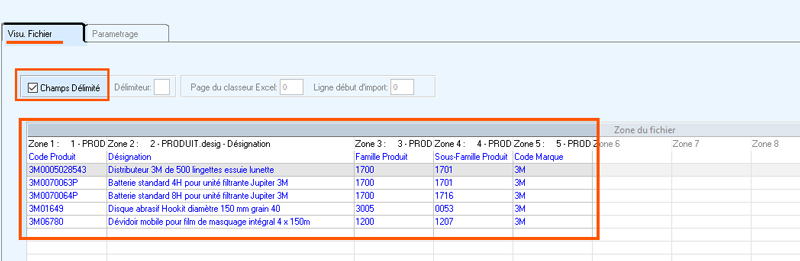
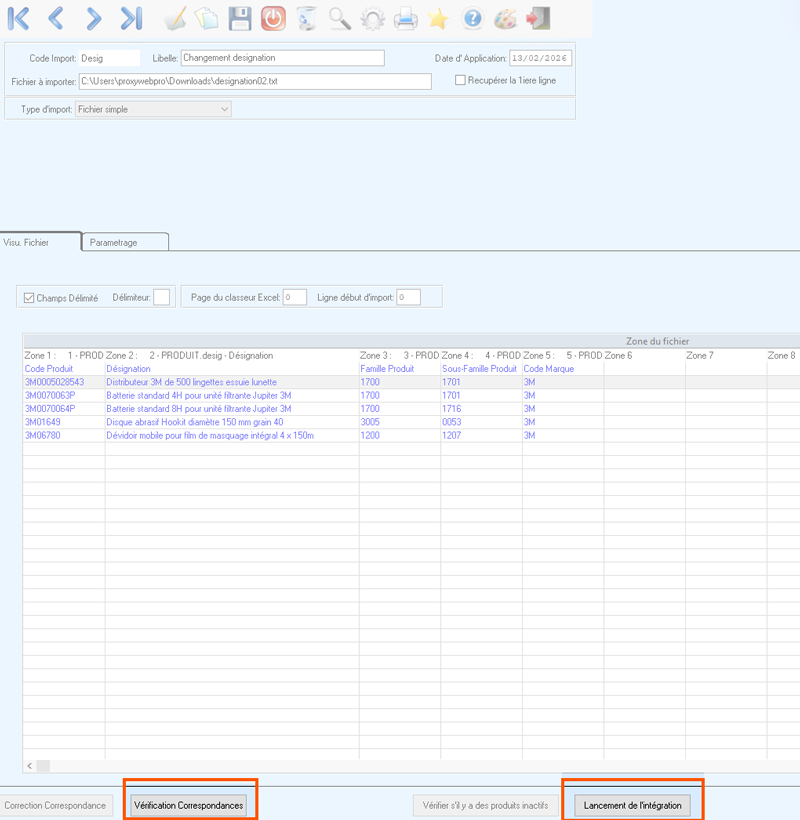
Aller dans l’onglet Visu.Fichier et cocher Champs Délimité.
Cliquer sur Vérification correspondances pour vérifier que les données correspondent bien puis si tout est ok, cliquer sur Lancement de l’intégration.
La nouvelle désignation sera visible le lendemain sur votre site.
Sommaire
Vous avez d'autres questions ? Nous sommes là pour vous aider.
Notre équipe reste à votre disposition pour vous accompagner.