
Pourquoi le prix est correct mais ne s’affiche pas barré ?
Il peut arriver que le prix promotionnel s’affiche correctement, mais sans le prix barré associé sur le site.
Pourquoi cela se produit-il ?
Ce comportement est lié au fonctionnement des synchronisations entre Iteck et le site :
- Le prix produit est mis à jour en temps réel
- Les promotions (prix barrés) sont mises à jour le lendemain via des tâches automatiques (CRON)
Résultat
Si vous modifiez un prix promotionnel dans la journée :
- Le prix remisé s’affiche immédiatement
- Le prix barré n’apparaît qu’après la prochaine synchronisation
Comment éviter ce décalage ?
Modifier les prix promotionnels en fin de journée.
Cela réduit le délai pendant lequel le prix est affiché non barré entre la modification dans Iteck et la mise à jour du site.
Forcer l’affichage du prix barré directement dans PrestaShop.
Cette manipulation est plus technique et doit rester exceptionnelle.
Voir la procédure
Étapes :
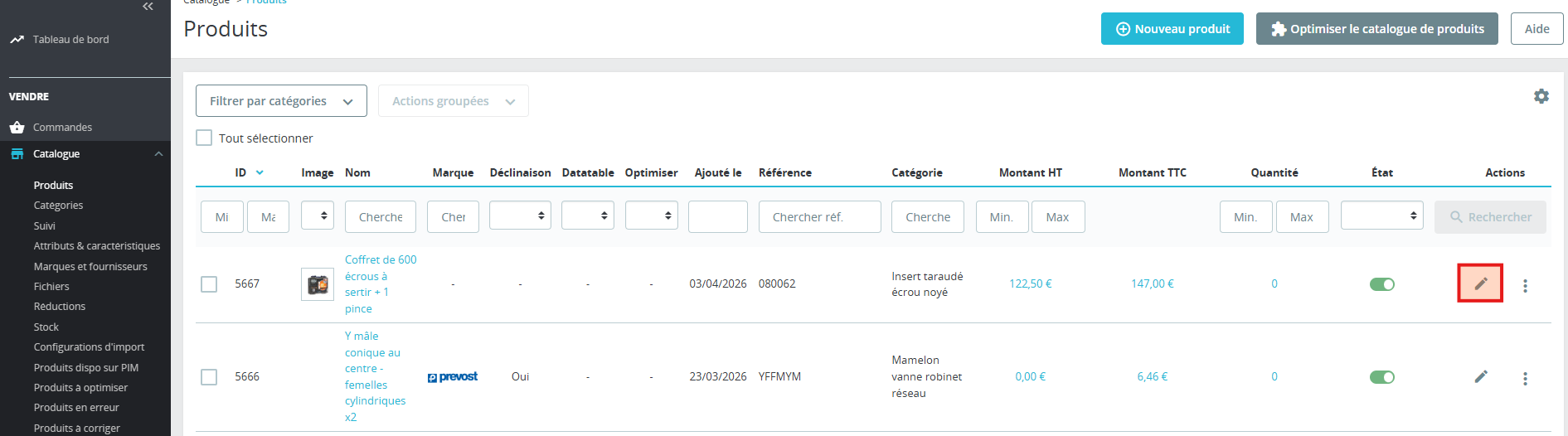
- Aller dans le back-office PrestaShop
- Menu Catalogue > Produits
- Rechercher le produit concerné
- Cliquer sur le crayon pour accéder à la fiche produit
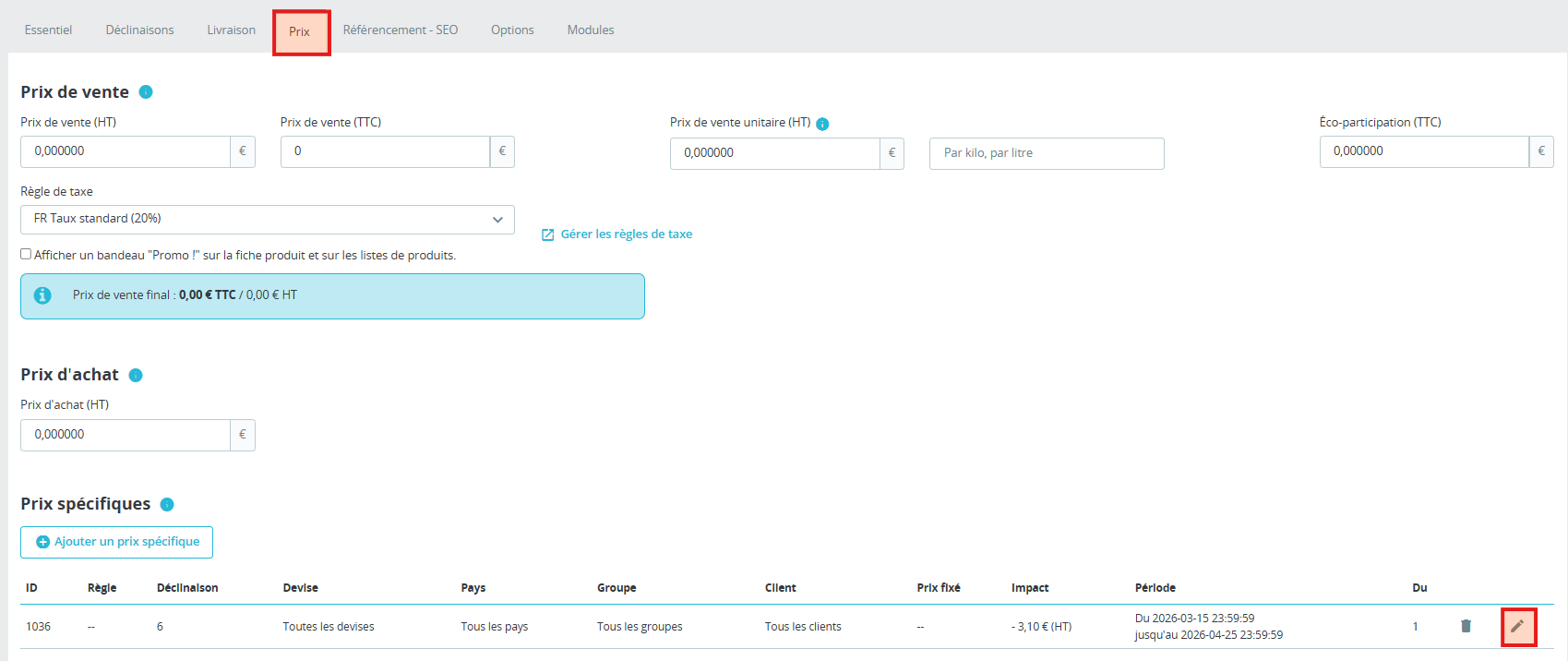
- Ouvrir l’onglet Prix
- Modifier le prix dans la section « Prix spécifiques »
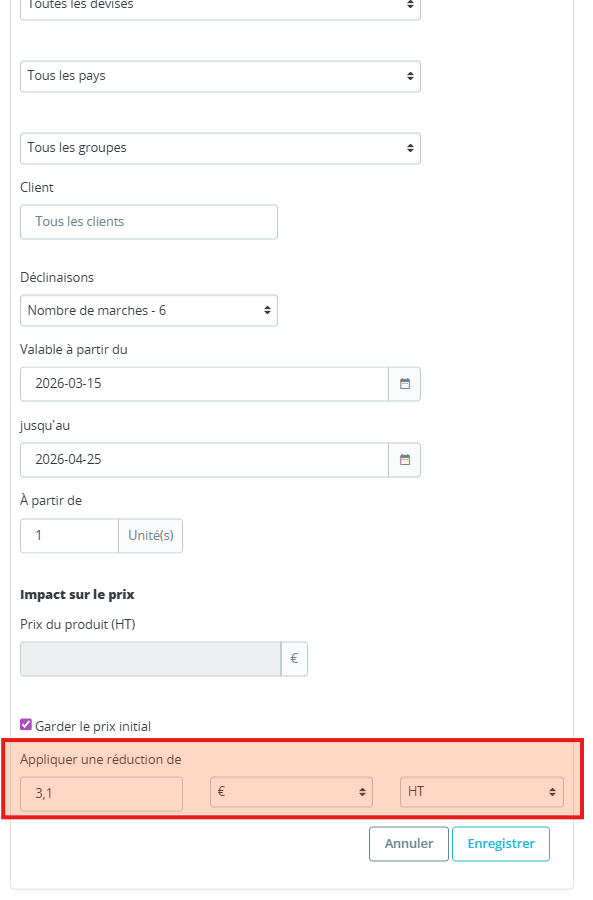
Cas 1 · Produit simple
- Modifier le montant de la réduction
- Enregistrer
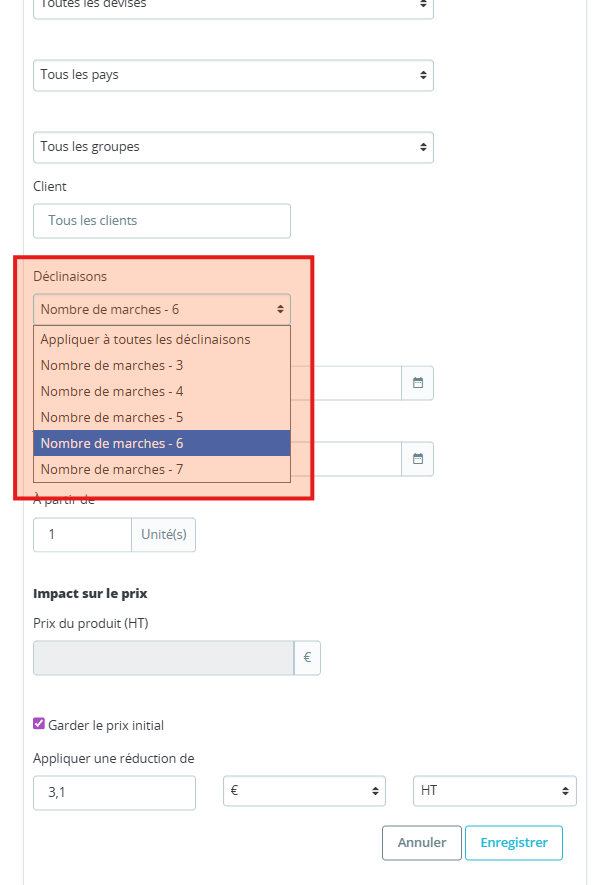
Cas 2 · Produit avec déclinaisons
- Aller dans l’onglet Déclinaisons
- Déplier les déclinaisons concernées
- Choisir d’appliquer la modification à toutes les déclinaisons ou de modifier une déclinaison spécifique
- Ajuster le montant de la réduction
- Enregistrer
Bonnes pratiques
- Éviter autant que possible les modifications manuelles dans PrestaShop
- Privilégier une gestion centralisée dans Iteck
- Réserver les corrections manuelles aux cas urgents
Pourquoi un devis ne remonte pas sur le site ?
Il peut arriver qu’un devis réalisé au comptoir dans Iteck ne soit pas visible dans l’espace du client sur le site.
Pourquoi ?
Pour qu’un devis soit transmis d’Iteck au site, 2 actions sont nécessaires. Si ces actions ne sont pas effectuées, le devis ne remontera pas côté client.
Actions nécessaires
Il faut :
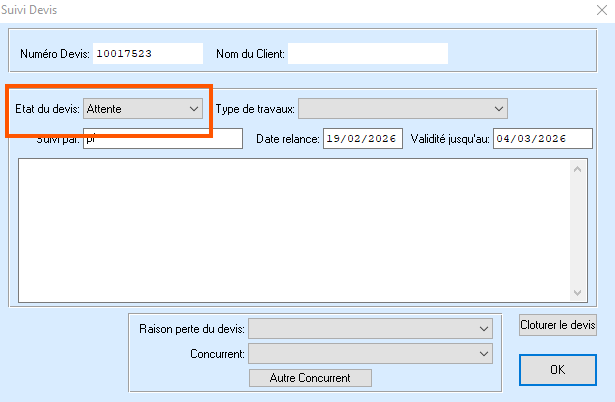
- Mettre l’état du devis = En attente
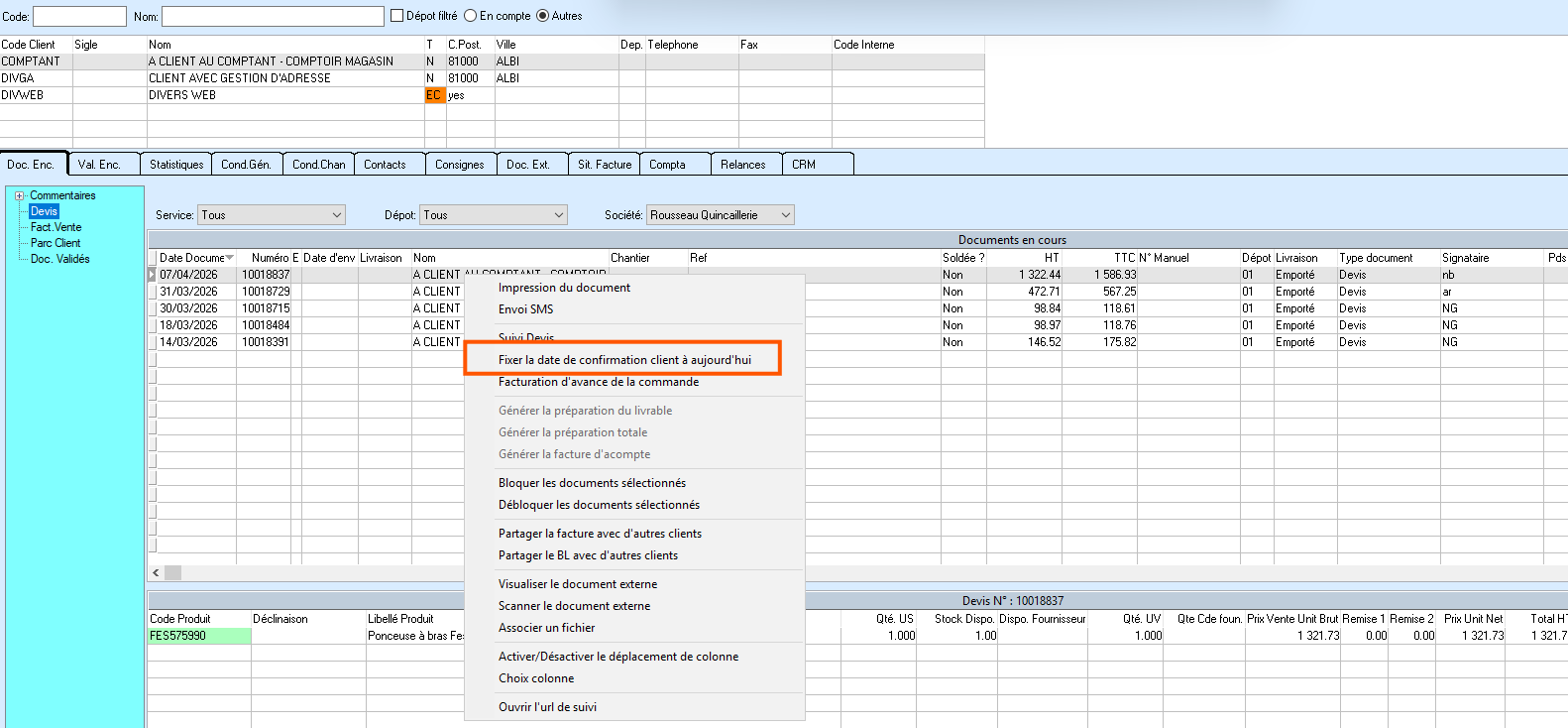
- Fixer la date en faisant un clic droit sur la ligne du devis et en cliquant sur Fixer la date de confirmation client à aujourd’hui
Bonnes pratiques
- Toujours effectuer ces 2 actions si vous souhaitez rendre visible le devis au client sur son espace en ligne
- Intégrer ces étapes dans votre process comptoir pour éviter les oublis
API Iteck
À quoi correspond une panne API Iteck ?
Le site internet échange certaines informations en temps réel avec Iteck grâce à une API.
Concrètement, le site interroge Iteck afin de récupérer automatiquement certaines données comme :
– Les tarifs personnalisés clients
– Les documents clients
– Certaines informations mises à jour en temps réel
Il peut arriver ponctuellement que cet appel API ne réponde plus.
Dans ce cas, le site reste volontairement accessible afin d’éviter une interruption complète du service et permettre aux clients de continuer à utiliser le site normalement.
Comment identifier une panne API Iteck ?
Le site tente automatiquement de joindre l’API toutes les 15 minutes.
Si l’API ne répond pas :
– Un mail automatique est envoyé
– Un nouveau mail est ensuite renvoyé toutes les 15 minutes jusqu’au rétablissement du service
Le message indique généralement que l’API Techinfor / Iteck est désactivée ou inaccessible.
Vérifications à effectuer
Avant de contacter Iteck, vérifier les points suivants :
– Que la connexion internet fonctionne correctement
– Qu’il n’y ait pas eu de changement de paramétrage sur la box internet
– Que le serveur Iteck soit bien allumé et connecté au réseau
– Qu’il n’y a pas de coupure électrique dans les locaux
Si ces éléments sont fonctionnels, il est probable que le problème provienne de l’API Iteck.
Ce qui peut être impacté
Seules les données provenant d’Iteck en temps réel peuvent être temporairement indisponibles.
Pour les clients connectés, cela peut notamment concerner :
– Les prix personnalisés dans leur cadencier
– Certains documents dans l’espace documents
– Certaines informations synchronisées en temps réel
Dans ce cas :
– Les prix affichés peuvent correspondre aux tarifs standards et non aux tarifs personnalisés
– Certains documents peuvent ne plus s’afficher temporairement
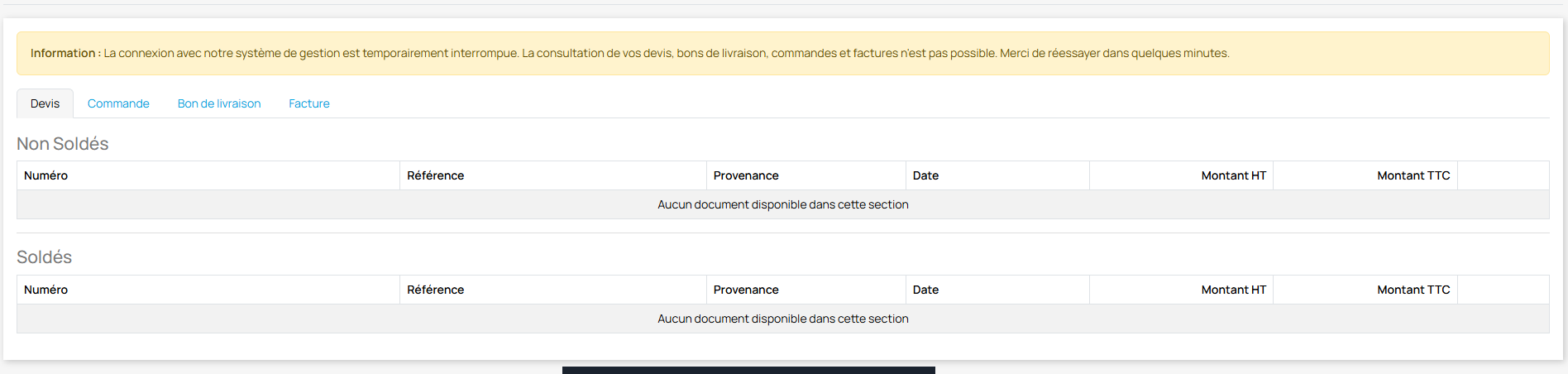
– Un message d’information apparaît sur le site pour indiquer que les données ne sont pas à jour
Une information est affichée directement sur le site dans la partie document et également dans le cadencier :
Ce qui continue de fonctionner
Même lorsque l’API Iteck ne répond plus, le site reste accessible.
Les clients peuvent toujours :
– Naviguer sur le site
– Consulter les fiches produits
– Créer un panier et passer commande
– Effectuer une demande de devis
Les mails de confirmation de commande et de demande de devis continuent également d’être envoyés normalement.
Impact sur les commandes et devis
Pendant une panne API, les commandes et demandes de devis restent bien enregistrées sur le site internet.
Les clients reçoivent également leurs mails de confirmation comme d’habitude.
En revanche, tant que l’API Iteck ne répond pas, les devis et commandes ne sont pas transmis automatiquement dans Iteck.
Ils n’apparaissent donc pas dans Iteck pendant la durée de la coupure.
Une fois le service rétabli, les devis et commandes pourront être renvoyées vers Iteck depuis le back-office PrestaShop.
Procédure pour renvoyer un devis vers Iteck
Une fois l’API rétablie, les devis peuvent être renvoyés vers Iteck directement depuis le back-office PrestaShop.
Depuis la liste des devis:
– aller dans le back-office PrestaShop
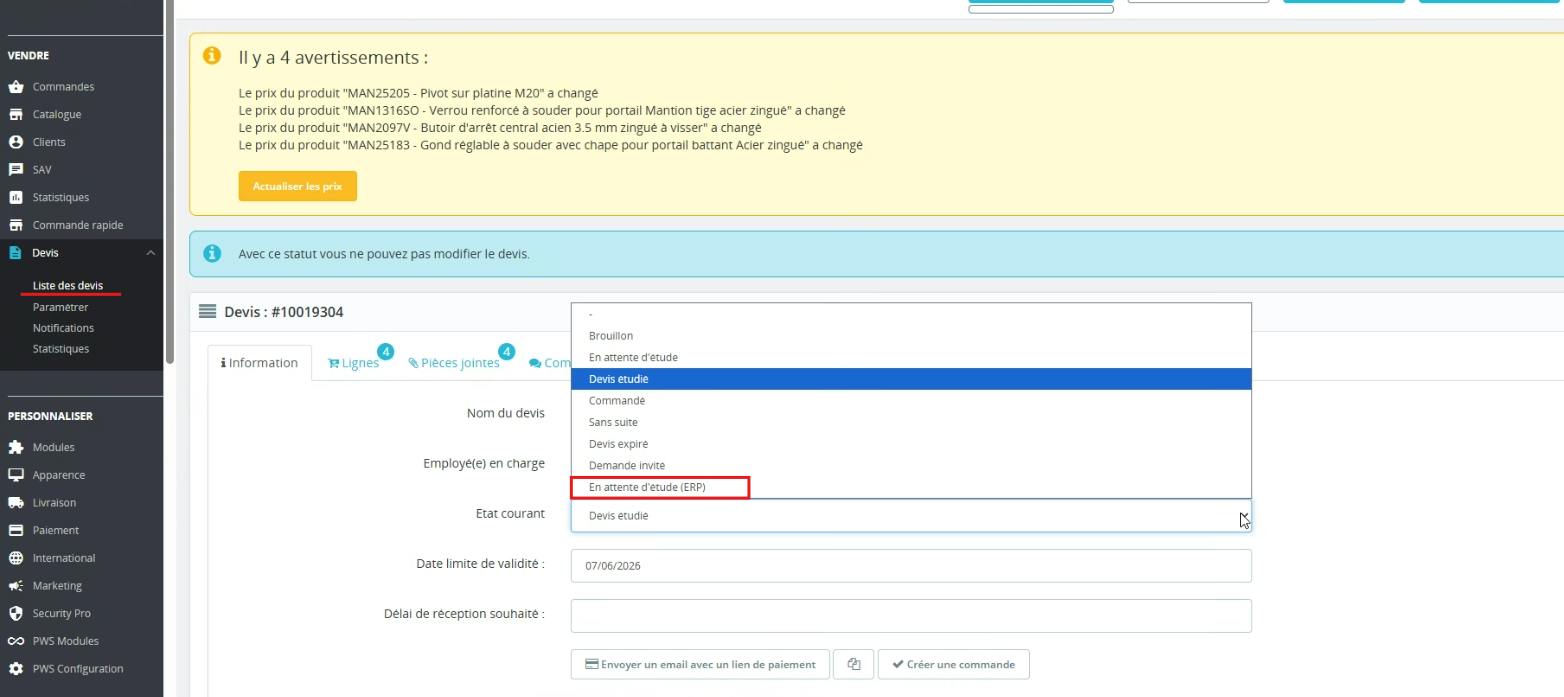
– ouvrir le menu Vendre > Devis > Liste des devis
– rechercher le devis concerné et l’ouvrir
– cliquer sur Information puis dans Etat courant
– sélectionner l’état En attente d’étude (ERP)
Le changement d’état déclenche automatiquement l’envoi du devis vers Iteck.
La transmission n’est pas instantanée mais reste rapide car elle est généralement réalisée en moins d’une minute.
Procédure pour renvoyer une commande vers Iteck
Une fois l’API rétablie, les commandes peuvent être renvoyées vers Iteck directement depuis le back-office PrestaShop.
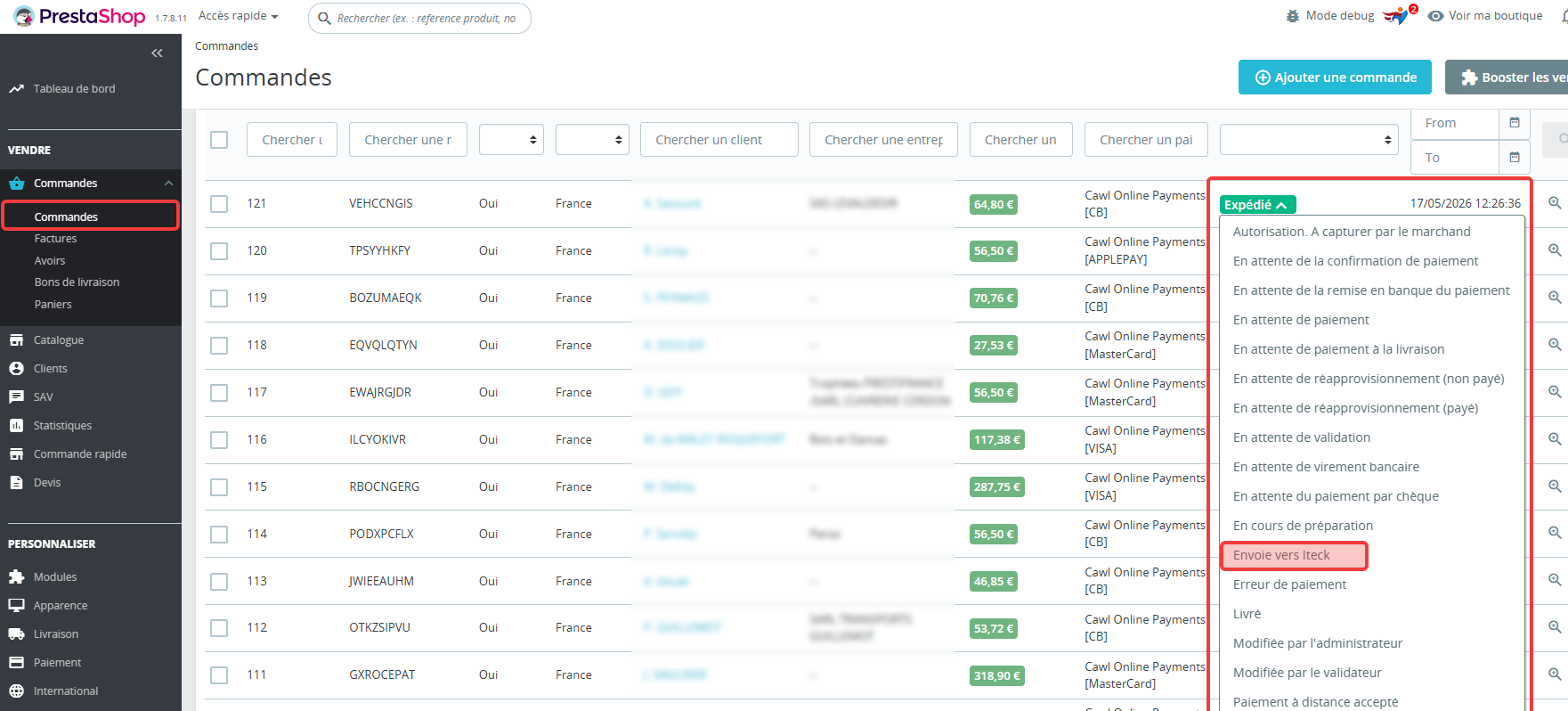
Depuis la liste des commandes :
– aller dans le back-office PrestaShop
– ouvrir le menu Commandes > Commandes
– rechercher la commande concernée
– cliquer sur l’état de la commande pour le modifier
– sélectionner l’état Envoi vers Iteck
Le changement d’état déclenche automatiquement l’envoi de la commande vers Iteck.
La transmission n’est pas instantanée mais reste rapide car elle est généralement réalisée en moins d’une minute.
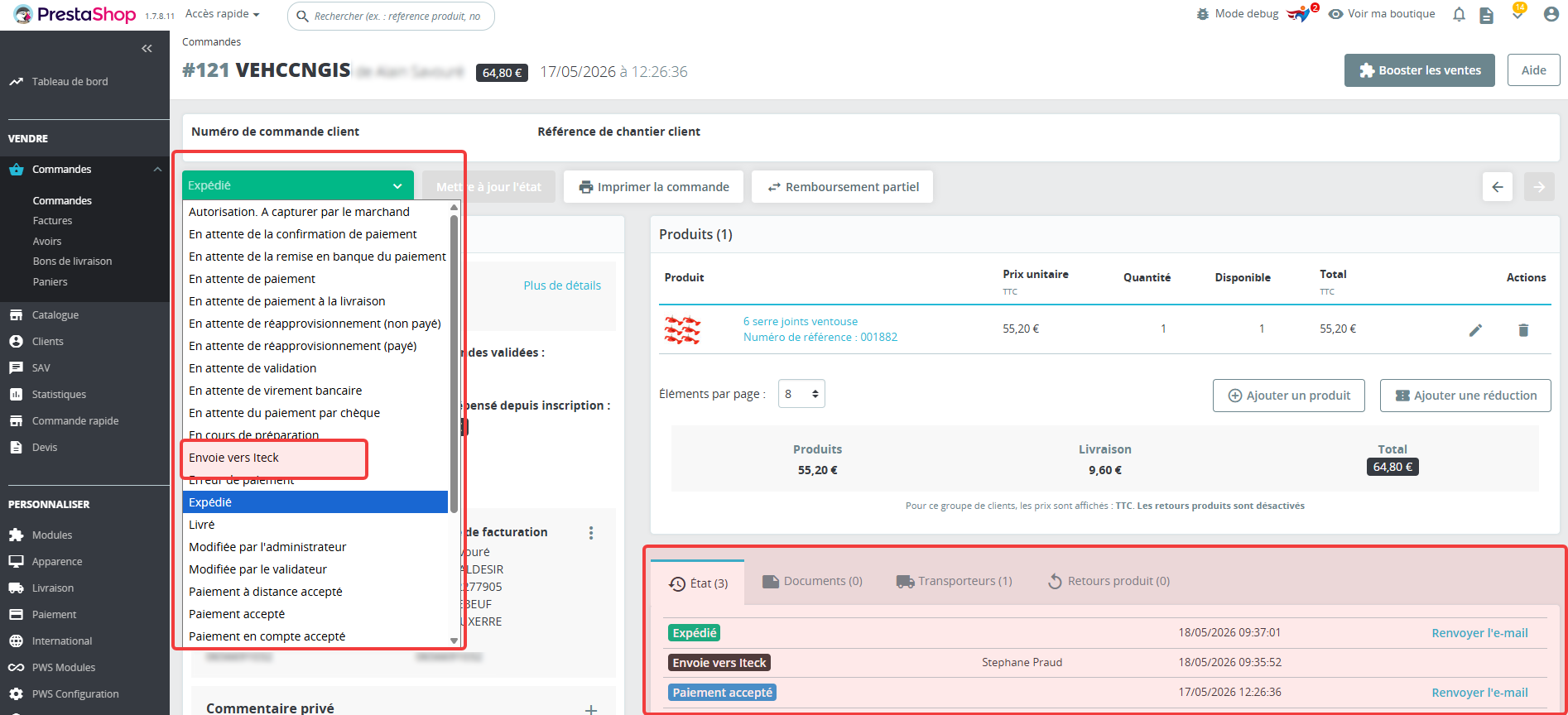
Depuis la commande concernée :
Le changement d’état peut également se faire directement dans la commande.
– aller dans le back-office PrestaShop
– ouvrir le menu Commandes > Commandes
– rechercher la commande concernée
– cliquer sur la commande pour y accéder
– sélectionner l’état Envoi vers Iteck
Depuis la commande, il est également possible de consulter l’historique des changements d’état.
Actions à mener
Contactez-nous à contact@proxiwebpro.fr afin que nous puissions effectuer les vérifications nécessaires auprès d’Iteck.
À quelle fréquence les informations sont-elles synchronisées entre Iteck et le site ?
Les informations entre Iteck et le site ne sont pas toutes synchronisées au même moment.
Certaines données sont mises à jour en temps réel, tandis que d’autres sont synchronisées chaque nuit.
Données synchronisées chaque nuit ?
Les éléments suivants sont mis à jour automatiquement tous les soirs à partir de 1h du matin :
• Clients
• Produits
• Familles et sous-familles
• Création de comptes web
• Cadenciers
Exemple
Si un compte web est créé pour un contact dans Iteck le 10/04 dans la journée, l’accès client sera disponible sur le site à partir du 11/04.
Données synchronisées en temps réel
Certaines informations sont mises à jour instantanément entre Iteck et le site :
• Quantités en stock
• Prix produits
• Documents clients (factures, bons de livraison, etc.)
Ces données sont donc visibles immédiatement après leur modification dans Iteck.
Bonnes pratiques
• Anticiper les créations de comptes clients avant un besoin immédiat d’accès au site
• Tenir compte du délai de synchronisation nocturne pour les modifications structurelles
• Vérifier les synchronisations le lendemain matin en cas de modification importante réalisée dans la journée
Comment sont affichés les produits sur le site ?